プロダクトデザイナー
製品の正面と側面の写真で輪郭は分かりますが、ポートや継ぎ目の位置を把握するには背面の画像が必要です。
利用できるすべての角度の画像をモデリングの参考にしましょう。1枚の画像から始める方法は、リンク先のガイドで紹介しています。
複数アングルの画像ガイド
複数の画像から3Dモデルを作るには、同じ物体を異なる角度から撮影した写真が適しています。まず鮮明で一貫性のある画像を集め、使用するツールが複数の参考画像を受け付けるか、テキストによる説明のみに対応するかを確認しましょう。
モデラーは、1枚の写真では見えない形状を把握するために、別の角度からの画像を使います。以下の関連ガイドでは、ほかの作り方や出力形式を紹介します。
適切な参考画像の組み合わせは、対象物と完成したモデルの用途によって異なります。
製品の正面と側面の写真で輪郭は分かりますが、ポートや継ぎ目の位置を把握するには背面の画像が必要です。
利用できるすべての角度の画像をモデリングの参考にしましょう。1枚の画像から始める方法は、リンク先のガイドで紹介しています。
キャラクターの各方向からの設定画は、メッシュを修正する前にプロポーションを決めるのに役立ちます。
制作工程に使うOBJを準備する前に、3Dエディターでトポロジーとスケールを確認しましょう。
複数の方向から撮った物体の写真には、1枚の画像では見落とす模様も記録できます。
不確かな表面を後から確認できるよう、元の写真をモデルと一緒に保管してください。
資料写真には、小道具の正面の装飾だけでなく、見えにくい背面も写っています。
OBJを使う作業工程に移る前に、生成されたメッシュに修復が必要か確認してください。
モデリングや再構築のツールを開く前に、画像同士の関係が分かるよう整理してください。
可能であれば、正面、側面、背面から撮影した画像を集めてください。物体全体が写るようにし、別のバージョンの物体の写真で代用しないでください。
照明条件をそろえ、物体の形状を変えないでください。読み込み時に識別できるよう、視点に応じてファイルに名前を付けてください。
引き継ぎ先に進んだら、対応する画像入力を確認してください。1枚の画像またはプロンプトしか受け付けない場合、残りの画像は読み込まれたと決めつけず、手動での比較に使用してください。
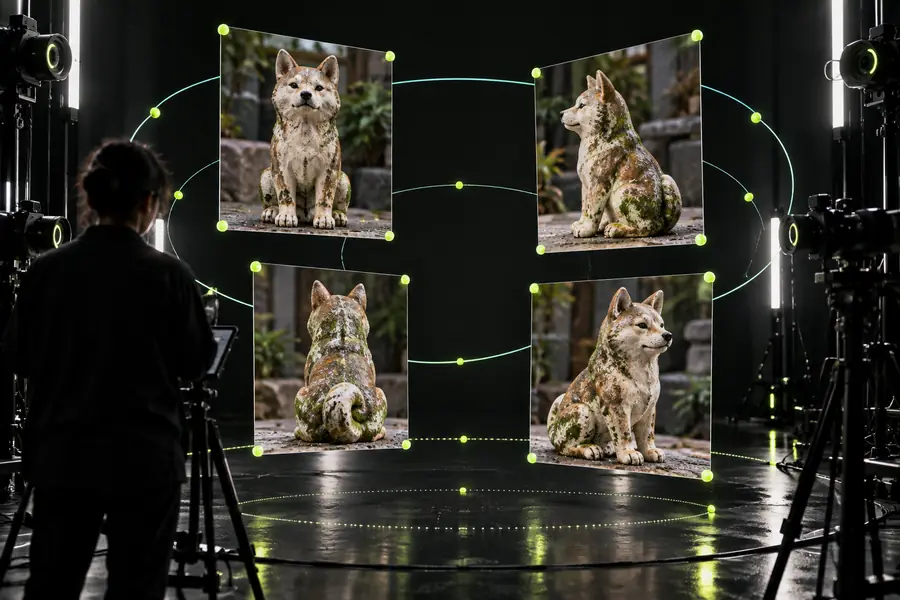
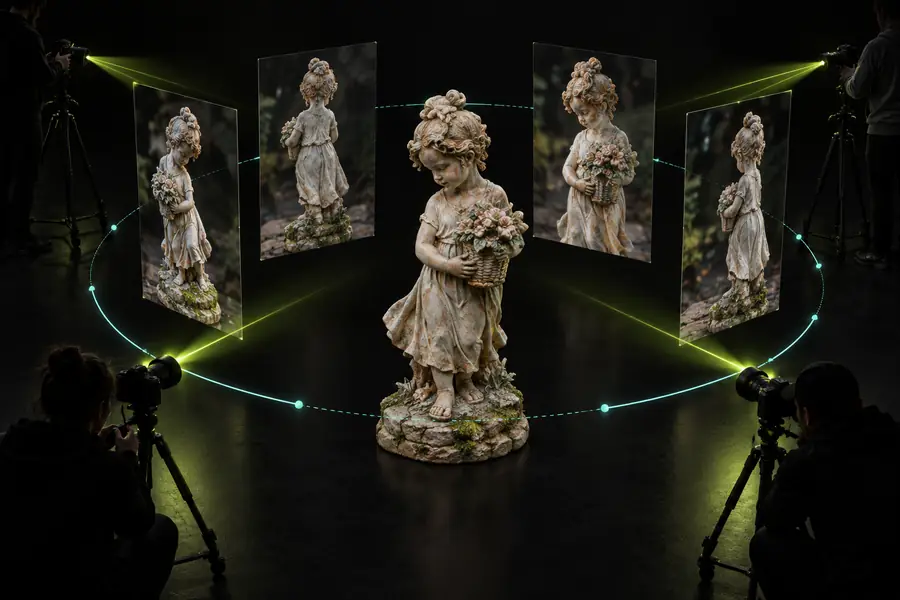
これは説明用の比較であり、掲載写真を変換したことを確認したものではありません。読み込み後にモデルを回転させ、利用できるすべての画像とシルエットを比較してください。
資料画像3Dでの解釈複数の写真は自動再構築にも手作業のモデリングにも役立ちますが、読み込み要件は異なります。
| 複数視点からの再構築 | 参照画像を使った手動モデリング | |
|---|---|---|
| 画像の役割 | 複数の視点から、形状を判断するための情報が得られます。 | アーティストが形状を作る際のガイドになります。 |
| 最適な開始用画像セット | 変化のない同一オブジェクトを撮影した、撮影範囲が重なる写真。 | 鮮明な正面図、側面図、細部の画像。 |
| 背景 | 背景に識別しやすい細部があると、カメラ視点の照合に役立つ場合があります。 | 無地の背景なら、輪郭をなぞりやすくなります。 |
| カメラ位置の変更 | オブジェクトを変えずに、別の視点から撮影します。 | 画像内で確認できる目印と比率を基に、参照画像の位置を合わせます。 |
| 隠れた面 | 撮影されていない部分の形状は不確かになります。 | 見えない部分はアーティストが推測または設計する必要があります。 |
| 最終確認 | 隙間、不要な形状、表面の細部を確認します。 | 比率、トポロジー、意図した形式での書き出しを確認します。 |
写真を追加して役立つのは、同じオブジェクトについて信頼できる情報が増える場合だけです。
異なるバージョンの写真は矛盾する形状を示すことがあり、1つのオブジェクトとして確実に整合させることはできません。
代わりに行うこと
各バージョンをそれぞれ別の参照画像セットに分けてください。
前面に偏った画像セットでは、枚数が多くても背面の奥行きや細部は把握できません。
代わりにすること
背面または斜め後ろからの画像を撮影するか、その面は推定であると明記してください。
大きなトリミング、反射、変化する影があると、視点ごとの比較が難しくなります。
代わりにすること
オブジェクト全体がフレームに収まるよう、均一な照明で写真を撮り直してください。
移行先が複数の写真をまとめて受け付けない場合があります。プロンプトを引き継いでも、参照画像セット自体が読み込まれるわけではありません。
代わりにすること
入力方法を確認し、必要に応じて、対応する再構築ワークフローまたは画像を手動で参照するワークフローを使用してください。
オブジェクトと用意した画像の視点を説明し、移行先で実際に使える入力方法を確認してください。生成された形状を確認できるよう、参照画像は手元に残しておいてください。
重なりのある写真から形状を推定する再構築ワークフローもありますが、対応状況はツールによって異なります。ツールが複数の画像を受け付けるか確認し、生成されたメッシュに欠けや歪みがないか点検してください。
一律の枚数はありません。任意の枚数をそろえるより、対象をくまなく写すことが重要です。まず、状態を変えていない同じオブジェクトを異なる視点から撮影し、重要な面が隠れている場合は写真を追加してください。
同じ物体を同じ物理的な状態で写してください。特徴や目印が各画像で一致して見えると、異なる視点から比率を比較しやすくなります。
写真に写っていない面がある、照明条件が一致していない、または選んだ手法に必要な画像間の重なりが不足している可能性があります。モデルを各画像と比較し、形状を判断しにくい部分があれば撮り直してください。