コンセプトアーティスト
描かれたキャラクターのコンセプトは、細部をスカルプトする前に大まかな立体形状を検討する必要があります。
生成結果でシルエットと奥行きを検討し、解剖学的な形状は手作業で整えましょう。1つの視点だけでは衣装の背面は分かりません。
画像を使ったモデリング
画像から3dモデルを作るAIのワークフローでは、視覚的な参考資料を3Dアセット制作の出発点にできます。画像に写っているのは見える部分だけです。見えない面、奥行き、比率はモデルが推測するため、結果を寸法まで正確な複製とみなさず、確認してください。
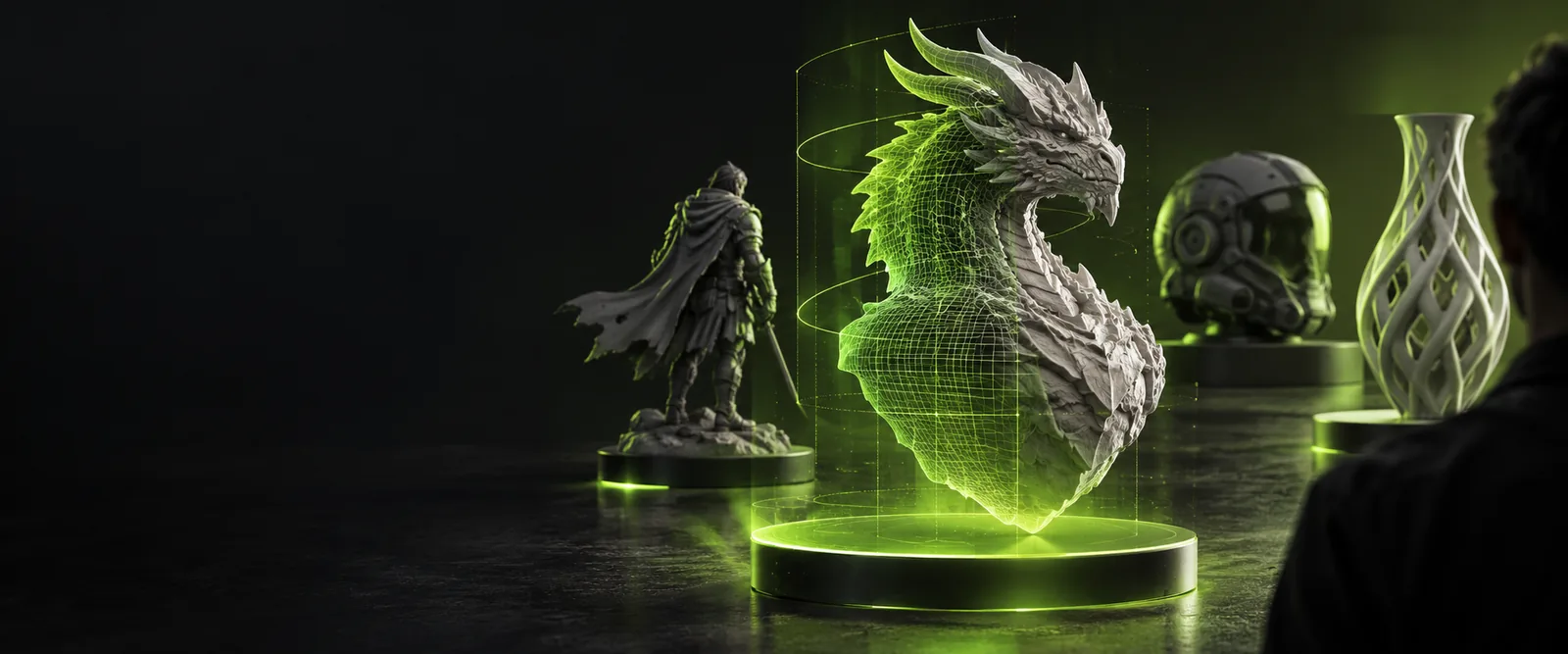
被写体が1つだけ明確に写り、照明が均一で、正面以外の形も分かる画像から始めましょう。手元の画像だけでなく、実際に必要なアセットに合わせてワークフローを選んでください。
描かれたキャラクターのコンセプトは、細部をスカルプトする前に大まかな立体形状を検討する必要があります。
生成結果でシルエットと奥行きを検討し、解剖学的な形状は手作業で整えましょう。1つの視点だけでは衣装の背面は分かりません。
製品写真から小さな物体の形は分かりますが、底面は分かりません。
鮮明な斜め前からの画像を使い、推測された底面や薄い部分を確認する時間を確保しましょう。
参考画像から、ゲームシーンに使うテクスチャ付きの小道具を構想できます。
生成されたジオメトリは下書きとして扱いましょう。トポロジー、マテリアル、エクスポート要件の確認は別途必要です。
部屋の写真はありますが、寸法や写っていない壁の位置は不明です。
画像は視覚的なブロックアウトに使用し、寸法入りの間取り図の代わりにはしないでください。
陶器の鳥の置物では、目標は見てそれとわかる最初の3D形状を作ることであり、完成品レベルの精巧な複製ではありません。
置物全体が写った鮮明な斜め前からの写真を選びます。可能なら背景の余計なものを取り除き、丸い胴体、短いくちばし、彩色された翼など、重要な特徴を確認しておきます。
作成先を開き、受け付けている画像入力を確認します。画像を入力できる場合は参照画像を用意し、鳥を平面的なレリーフではなく自立する置物として説明します。できない場合は、説明文を出発点にします。
参照画像から3Dモデルが生成された場合は、回転させて確認します。写真に写っていない側の翼、底面、くちばしを確認し、曖昧な部分を修正します。形状を正確に直す必要がある場合は、モデリングエディターに移ります。
次に取るべき手順は、参照画像で確認できる範囲、ファイルの互換性、手作業での編集のどれが課題かによって変わります。
AIを活用した再構築と手動モデリングは、同じ課題の異なる部分に対応します。どちらの方法でも、1枚の写真に写っていない面を明らかにすることはできません。
| AIを活用した最初の形状作成 | 参照画像を基にした手動モデリング | |
|---|---|---|
| 最初に用意するもの | 対象がはっきりわかり、背景から分離された鮮明な画像 | 参照画像と寸法、またはデザインに関するメモ |
| 最初の形状 | 画像に見える手がかりから推測 | 制作者が意図的に作成 |
| 見えない面 | 推定に基づくため、誤差が生じる可能性がある | 必要に応じて設計または測定 |
| 比率の制御 | 確認と修正が必要になる場合がある | 参照資料に照らして直接設定できる |
| トポロジー | 後工程での用途に適しているか確認が必要 | 最初からその用途に合わせて設計できる |
| 適した用途 | ビジュアルコンセプトや大まかなアセットの検討 | 仕様に沿った形状の作成 |
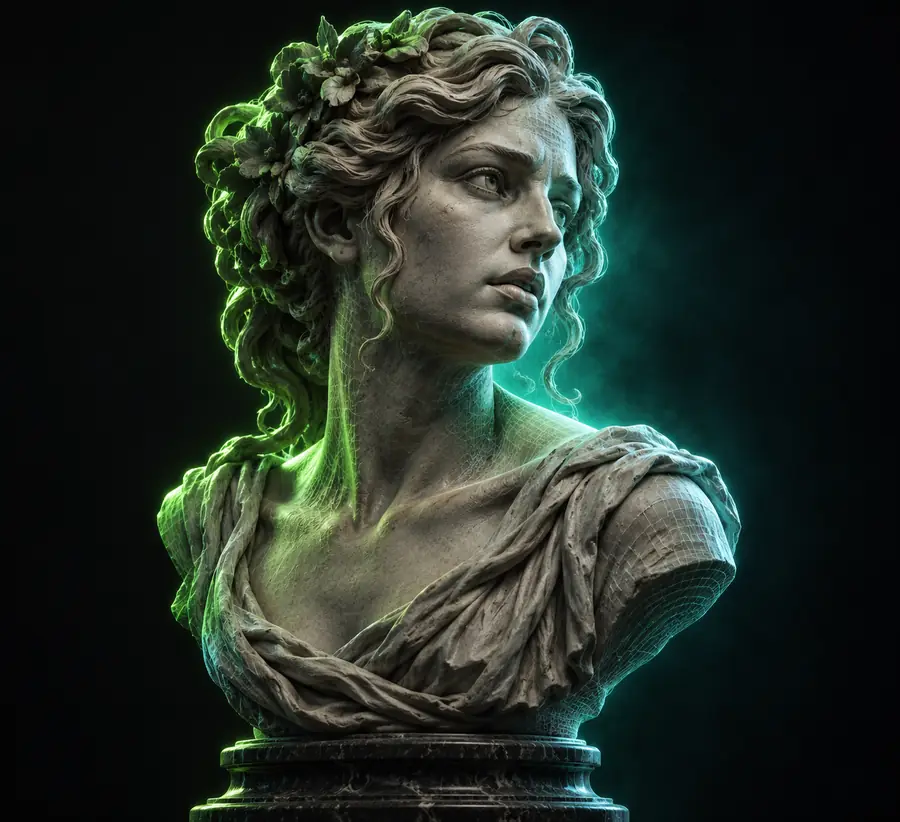
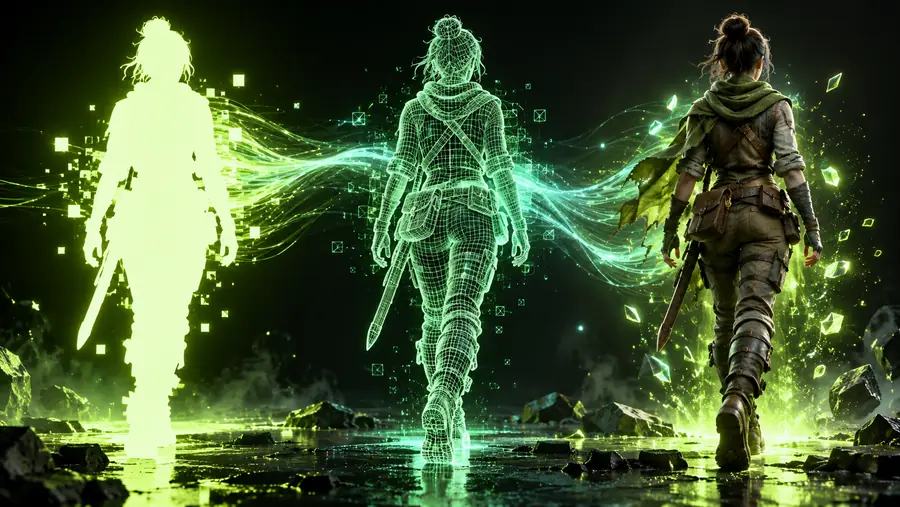
この2つの画像は、平面の参照画像が表示可能な立体へ変わる様子を示すものです。正確な形状や寸法、またはお手持ちの画像で同じ結果が得られることを保証するものではありません。
参照画像3Dプレビューのイメージよくある問題の原因は、プロンプトの説明不足ではなく、画像から読み取れない情報にあります。成果物を大きなプロジェクトで使う前に、修正する工程を設けてください。
正面からの画像だけでは、物体の背面、底面、内部の形状は分かりません。画像から3Dモデルを作る際は、そうした部分を推測する必要があります。
代わりにできること
側面や背面の参照画像を集めるか、写っていない部分を手作業でモデリングします。
縮尺が分からない写真からは、仕上がった形がもっともらしく見えても、実物の寸法を正確に特定できません。
代わりにできること
寸法や縮尺の基準を追加し、モデリングアプリケーションで寸法を確認します。
透明な素材、髪、ワイヤー、前後に重なった物体は、それぞれ独立した面として判別しにくい場合があります。
代わりにできること
よりシンプルな参照画像を使うか、最初の生成後に細かい部分を切り分けて作り直します。
プレビューがもっともらしく見えても、トポロジーが整っていること、マテリアルが適切であること、特定のエクスポート工程に対応していることまでは分かりません。
代わりにできること
メッシュを確認し、実際に使用するアプリケーションでテストします。
輪郭がはっきりした物体を選び、残したい特徴を記録し、移行先で利用できる制作方法を確認します。画像から3Dモデルを作るための参照画像は、モデルを回転させて確認し、不確かな部分を見極め、手作業が必要な箇所を判断できるときに最も役立ちます。
AIを活用したツールは、1枚の画像から立体的な形状を推定できます。ただし、得られる結果は元の物体をスキャンしたものではなく、推定に基づく形状です。カメラに写っていない面は、推測するか、後から修正する必要があります。
被写体が1つで、背景からはっきり区別できる、鮮明で明るい画像なら、形状を推定するための手がかりを多く得られます。斜めから撮影した画像は正面からの画像より奥行きが分かりやすいことが多いですが、追加の参照画像も役立ちます。
比率、写真に写っていない部分の形状、細かな表面のディテールまで完全に一致するとは限りません。ゲーム、レンダリング、実物の制作に使用する前に、複数の角度から出力結果と参照画像を比較してください。
見た目が良いモデルでも、そのままプリントできるとは限りません。プリント前に、プリント準備用のソフトウェアでスケール、壁の厚さ、閉じた空間、メッシュの整合性を確認してください。
多くの場合、必要です。AIが推測して生成した面の修正、比率の調整、細い部分の作り直し、用途に合わせたトポロジーやマテリアルの準備などが必要になることがあります。