画像からメッシュへ
Blenderで画像から3Dモデルに変換する方法を実践的に学ぶ
Blenderで画像から3Dモデルに変換するには、画像を寸法がすべて分かる資料ではなく、参考画像として扱うことから始めます。このガイドでは、輪郭がはっきりしたシンプルな物体を使い、奥行きの付け方、画像に写っていない面の確認方法、よくあるメッシュの問題の修正方法を説明します。
事前準備
Blenderを開く前に、使いやすい参考画像を用意し、最初の制作物にはシンプルなものを選びましょう。
手順
シンプルな小道具、シルエット、胸像には、この3段階のワークフローを使いましょう。始める前に新しいBlenderファイルを保存しておくと、参考画像とモデリング上の判断を1つのファイルにまとめられます。
-
1
参考画像を配置して位置を合わせる
輪郭が分かりやすく、遠近法による歪みの少ない鮮明な画像を選びます。BlenderでNumpad 1を押して正面の平行投影表示に切り替え、追加、画像、参照の順に選んで画像を読み込みます。物体がシーンの原点付近の中央に来るよう、画像を移動・拡大縮小します。物体が斜めから撮影されている場合は、真正面から見た図面のように輪郭をなぞらないでください。遠近法によって見かけの幅が変わり、完成したメッシュが左右不均衡に見える原因になります。モデリング中は参考画像を表示しておきますが、ピクセルを正確な寸法だと思い込まないようにしましょう。
-
2
大まかなメッシュを作る
物体全体の形におおよそ合う立方体、平面などのプリミティブを追加します。編集モードでは、まず頂点を動かして大まかな輪郭を合わせ、押し出しを使って平面のシルエットに奥行きを付けます。おおむね左右対称の物体なら、片側をモデリングしてミラーモディファイアーを使い、中央の頂点がきれいにつながっているか確認します。写真の色の変化をすべてなぞるのではなく、大きな形から細部へと進めましょう。横方向や斜め方向からもこまめに確認してください。正面の参考画像には合って見えても、メッシュに十分な奥行きがない場合があります。
-
3
形を整え、仕上がりを確認する
別の角度からの画像や妥当な推測を基に、厚み、傾斜、背面の形を調整します。形状の改善に役立つ箇所にだけ、補助的なジオメトリを追加します。必要に応じてスムーズシェーディングを適用し、鋭いエッジを維持すべき箇所がないか確認します。面の陰影が不自然な場合は、編集モードでメッシュを選択し、Shift+Nで法線を再計算します。モデルをあらゆる方向から確認し、スケールと原点をチェックしてからBlenderプロジェクトを保存します。エクスポートする前に、出力先でジオメトリだけが必要なのか、マテリアルやテクスチャも必要なのかを確認しましょう。これらは別々に確認する必要があります。
よくあるエラーと修正方法
正面から見たときに似ているかは、最初の確認にすぎません。参照画像と作成したモデルを比較し、モデルを回転させて、元の画像では見えない問題を確認しましょう。
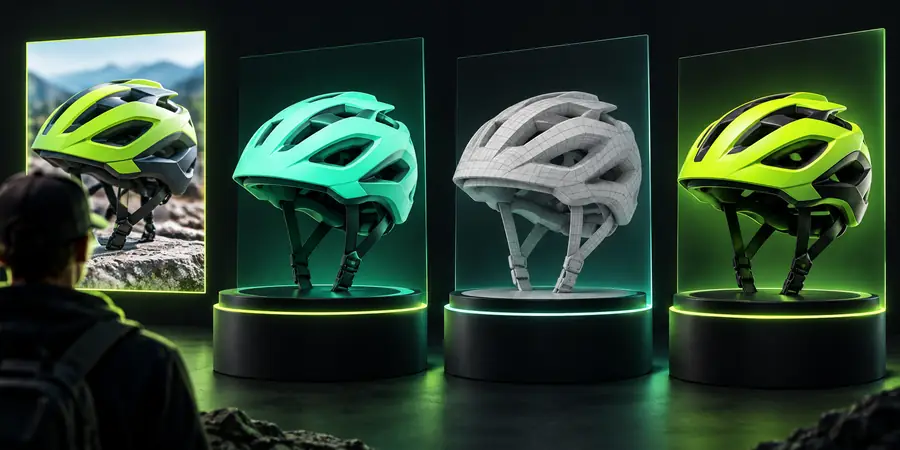
モデルが平面的に見える場合は、表面のディテールを増やすのではなく、側面から見た厚みを追加または調整します。引き伸ばされて見える場合は、参照画像の位置合わせと比率を見直しましょう。陰影が暗い、または不均一な場合は、法線の反転や面の重なりが原因かもしれません。マテリアルを変更する前にメッシュを確認してください。1枚の参照画像では背面や底面を確認できないため、それらの部分は正確な再現ではなく推定に基づく形状として扱いましょう。
参照画像に見える部分モデリングした形状応用のヒント
基本的な形ができたら、可能であれば側面や背面の画像を集めるか、メッシュを細かく調整する前に見えない面をスケッチしましょう。左右対称の対象を形作るときはミラーモディファイアーを使い、中央の継ぎ目を確認してください。実際に左右非対称なディテールを作るときはオフにします。モディファイアーを適用したり、トポロジーを大きく変更したりする前に、未変更のバージョンを保存しましょう。オブジェクトにテクスチャを付ける予定なら、画像に描かれたディテールと、ジオメトリで表現すべき形状の違いを見極めてください。Blenderで画像を3Dモデルに変換する方法を複雑な対象に当てはめる場合は、まず主要な形を分けて考えましょう。写真は見えている部分の比率を把握する手がかりであり、そのまま使える設計図ではありません。別の3D制作ワークフローを試すこともできますが、結果は同じ参照画像と側面からの確認を基準に評価してください。
チュートリアルのよくある質問
このガイドで紹介する参照画像を使ったモデリング手順では、自動作成はできません。画像は見えている形の手がかりになりますが、隠れた面や厚みに関する信頼できる情報は含まれていません。それらの部分は自分でモデリングするか、別の角度の画像を用意するか、情報に基づいて形を決める必要があります。
対象が隠れずにはっきり写り、輪郭を簡単に見分けられる画像を使いましょう。遠近感の歪みが少ない正面または側面の画像は、広角写真よりも形を追いやすくなります。同じオブジェクトを別の角度から撮った画像があれば、奥行きをより一貫して推定できます。
正面の輪郭だけを合わせ、十分な奥行きを作っていない可能性があります。ディテールを追加する前に側面表示に切り替え、大きな形を調整しましょう。また、写真の遠近感によって、手前の部分が実際より大きく見えていないかも確認してください。
輪郭が単純で、それを押し出して形を作る場合は平面から始めましょう。厚みのあるオブジェクトなら、立方体などの基本形状から始めるほうが簡単なことが多いです。どちらの方法でも、参照画像の視点以外からもメッシュを確認することが大切です。
メッシュに面の欠落、不要な重なり、法線の反転がないか、また原点やスケールが適切かを確認しましょう。後で修正できるよう、エクスポート前にBlenderのプロジェクトを保存してください。出力先のアプリケーションの要件に合わせてエクスポート形式を選び、マテリアルやテクスチャはジオメトリとは別に確認しましょう。