De l’image au maillage
Une méthode pratique pour apprendre à convertir une image en modèle 3D dans Blender
Pour apprendre à convertir une image en modèle 3D dans Blender, commencez par considérer l’image comme une référence, et non comme un ensemble complet de mesures. Ce guide vous accompagne dans la création d’un objet simple au contour net, puis vous montre comment lui donner de la profondeur, examiner les faces non visibles et corriger les problèmes de maillage courants.
Prérequis
Rassemblez une image de référence exploitable et choisissez un premier projet simple avant d’ouvrir Blender.
- IA pour créer un modèle 3D à partir d’une image Comparez la modélisation dans Blender guidée par une image de référence avec un point de départ assisté par l’IA.
- Créer un modèle 3D à partir de plusieurs images Découvrez pourquoi des angles de vue supplémentaires facilitent l’estimation des surfaces cachées.
- Convertir une image en fichier OBJ 3D Passez en revue les points à vérifier si le résultat souhaité est un fichier OBJ.
Étapes numérotées
Suivez ce processus en trois étapes pour créer un accessoire, une silhouette ou un buste simple. Enregistrez un nouveau fichier Blender avant de commencer afin de conserver ensemble l’image de référence et vos choix de modélisation.
-
1
Placez et alignez l’image de référence
Choisissez une image nette, avec un contour lisible et peu de déformation due à la perspective. Dans Blender, passez en vue orthographique de face avec Numpad 1, puis ajoutez l’image via Ajouter, Image, Référence. Déplacez-la et redimensionnez-la jusqu’à ce que l’objet soit centré près de l’origine de la scène. Si l’objet a été photographié de biais, ne tracez pas son contour comme s’il était vu parfaitement de face : la perspective modifie les largeurs apparentes et risque de rendre le maillage final asymétrique. Gardez l’image de référence visible pendant la modélisation, mais ne considérez pas les pixels comme des dimensions fiables.
-
2
Construisez un maillage grossier
Ajoutez un cube, un plan ou une autre primitive qui correspond approximativement au volume de l’objet. En mode Édition, déplacez d’abord les sommets pour reproduire le contour général ; utilisez l’extrusion pour donner de la profondeur à une silhouette plane. Pour un objet à peu près symétrique, modélisez un côté et utilisez un modificateur Miroir, en vérifiant que les sommets centraux se rejoignent correctement. Travaillez des grands volumes vers les petits détails, plutôt que de suivre chaque changement de couleur sur la photo. Passez souvent aux vues de côté et en perspective : l’image de référence de face peut sembler convaincante même si le maillage manque presque entièrement de profondeur crédible.
-
3
Affinez et examinez le résultat
Ajustez l’épaisseur, les pentes et l’arrière de l’objet à l’aide d’autres vues ou d’hypothèses raisonnables. N’ajoutez de la géométrie de soutien que si elle améliore la forme. Appliquez un ombrage lisse si nécessaire, puis vérifiez si certaines arêtes doivent rester nettes. En mode Édition, sélectionnez le maillage et recalculez les normales avec Shift+N si l’ombrage des faces semble anormal. Examinez le modèle sous tous les angles, vérifiez son échelle et son origine, puis enregistrez le projet Blender. Avant l’exportation, déterminez si la destination a besoin uniquement de la géométrie ou également des matériaux et des textures ; ces éléments doivent être vérifiés séparément.
Erreurs courantes et solutions
Une bonne correspondance en vue de face n’est qu’un premier test. Comparez la référence au résultat modélisé, puis faites pivoter le modèle pour révéler les problèmes que l’image d’origine ne peut pas montrer.
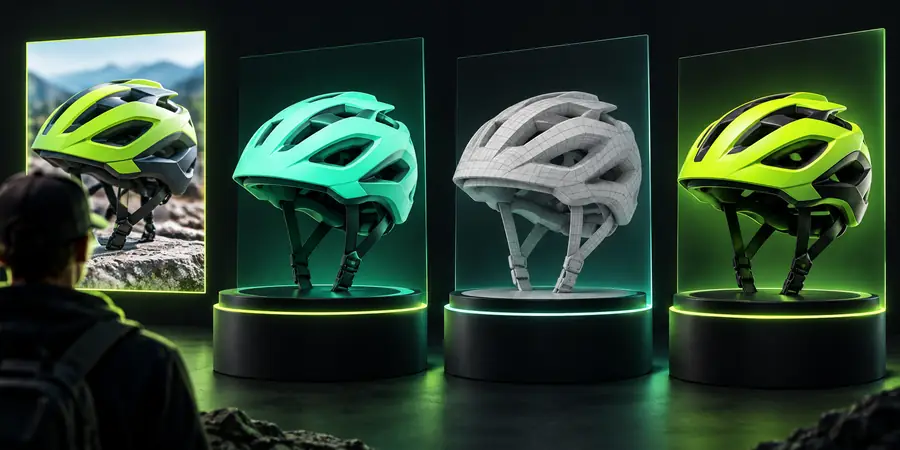
Si le modèle paraît plat, ajoutez ou remodelez son volume vu de côté au lieu d’ajouter des détails de surface. S’il paraît étiré, revoyez l’alignement avec la référence et les proportions. Un ombrage sombre ou irrégulier peut indiquer des normales inversées ou des faces qui se chevauchent ; inspectez le maillage avant de modifier les matériaux. Une seule référence ne permet pas de vérifier l’arrière ou le dessous : présentez donc ces zones comme des interprétations plutôt que comme des reconstructions exactes.
Référence visibleInterprétation modéliséeConseils avancés
Une fois la forme de base établie, rassemblez si possible des vues de côté et de l’arrière, ou esquissez les vues manquantes avant d’affiner le maillage. Utilisez un modificateur Miroir pour façonner les sujets symétriques, mais inspectez la jonction centrale et désactivez-le pour les détails réellement asymétriques. Conservez une version non modifiée avant d’appliquer des modificateurs ou d’apporter des changements importants à la topologie. Si vous prévoyez d’ajouter une texture à l’objet, distinguez les détails peints sur l’image des formes qui doivent être intégrées à la géométrie. Pour convertir une image en modèle 3D dans Blender lorsque le sujet est complexe, commencez par le décomposer en grandes formes distinctes ; une photographie sert de guide pour les proportions visibles, pas de plan automatique. Vous pouvez aussi explorer un autre processus de création 3D, puis évaluer le résultat à l’aide de la même référence et des mêmes vérifications en vue de côté.
Faites de votre référence un meilleur point de départ
- Vérifiez les vues de face, de côté et en perspective
- Conservez une copie avant toute modification majeure
- Traitez les surfaces invisibles comme des choix de conception
FAQ du tutoriel
Pas avec les étapes de modélisation à partir d’une image de référence présentées dans ce guide. Une image peut guider la création de la forme visible, mais elle ne fournit pas d’informations fiables sur les surfaces cachées ou l’épaisseur. Vous devez modéliser ces zones, fournir d’autres vues ou faire des choix de conception éclairés.
Utilisez une image nette montrant un sujet dégagé et dont vous pouvez facilement distinguer le contour. Une vue de face ou de côté présentant peu de distorsion de perspective est plus simple à suivre qu’une photographie au grand-angle. Plusieurs vues du même objet vous aideront à estimer la profondeur de façon plus cohérente.
Vous avez peut-être reproduit la silhouette de face sans donner assez de profondeur au modèle. Passez à une vue de côté et remodelez les grands volumes avant d’ajouter des détails. Vérifiez aussi si la perspective de la photographie fait paraître les parties proches plus grandes qu’elles ne le sont réellement.
Commencez par un plan si le sujet présente un contour simple que vous comptez extruder. Un cube ou une autre forme primitive est souvent plus facile à utiliser pour un objet doté d’un volume important. Les deux approches conviennent si vous continuez à examiner le maillage sous d’autres angles que celui de la référence.
Inspectez le maillage pour repérer les faces manquantes, les chevauchements indésirables, les normales inversées ainsi qu’une origine ou une échelle inadaptée. Enregistrez le projet Blender avant l’exportation afin de pouvoir le modifier plus tard. Choisissez un format d’exportation adapté aux exigences de l’application de destination et vérifiez les matériaux ou les textures séparément de la géométrie.