Vom Bild zum Mesh
Ein praktischer Weg, um zu lernen, wie man in Blender ein Bild in ein 3D-Modell umwandelt
Wenn Sie lernen möchten, wie Sie in Blender ein Bild in ein 3D-Modell umwandeln, betrachten Sie das Bild zunächst als Referenz und nicht als vollständige Sammlung von Maßen. Diese Anleitung führt Sie durch die Modellierung eines einfachen Objekts mit klaren Umrissen. Anschließend zeigt sie, wie Sie Tiefe hinzufügen, die nicht sichtbaren Seiten prüfen und häufige Mesh-Probleme beheben.
Voraussetzungen
Besorgen Sie sich eine geeignete Bildvorlage und wählen Sie ein überschaubares erstes Projekt, bevor Sie Blender öffnen.
- KI für die Umwandlung von Bildern in 3D-Modelle Vergleichen Sie die Modellierung in Blender anhand einer Bildvorlage mit einem KI-gestützten Ausgangspunkt.
- Mehrere Bilder in ein 3D-Modell umwandeln Erfahren Sie, warum sich verborgene Oberflächen mit zusätzlichen Blickwinkeln leichter einschätzen lassen.
- Bild in 3D-OBJ umwandeln Erfahren Sie, worauf Sie achten sollten, wenn eine OBJ-Datei das gewünschte Ergebnis ist.
Schritte im Überblick
Nutzen Sie diesen dreistufigen Arbeitsablauf für ein einfaches Requisit, eine Silhouette oder eine Büste. Speichern Sie eine neue Blender-Datei, bevor Sie beginnen, damit die Bildvorlage und Ihre Modellierungsentscheidungen zusammenbleiben.
-
1
Bildvorlage platzieren und ausrichten
Wählen Sie ein scharfes Bild mit gut erkennbaren Umrissen und geringer perspektivischer Verzerrung. Wechseln Sie in Blender mit Numpad 1 zur orthografischen Vorderansicht und fügen Sie das Bild über Add, Image, Reference hinzu. Verschieben und skalieren Sie es, bis das Objekt ungefähr am Ursprung der Szene zentriert ist. Wenn das Objekt schräg fotografiert wurde, zeichnen Sie seine Umrisse nicht so nach, als wäre es direkt von vorn aufgenommen worden: Die Perspektive verändert die scheinbaren Breiten und lässt das spätere Mesh schief aussehen. Lassen Sie die Bildvorlage beim Modellieren sichtbar, aber halten Sie Pixel nicht für verlässliche Maße.
-
2
Ein grobes Mesh erstellen
Fügen Sie einen Würfel, eine Ebene oder einen anderen Grundkörper hinzu, der ungefähr der Masse des Objekts entspricht. Verschieben Sie im Edit Mode zunächst die Eckpunkte so, dass sie den groben Umrissen entsprechen. Geben Sie einer flachen Silhouette anschließend durch Extrusion Tiefe. Modellieren Sie bei einem annähernd symmetrischen Objekt eine Seite und verwenden Sie einen Mirror-Modifikator. Prüfen Sie dabei, ob die Eckpunkte in der Mitte sauber aufeinandertreffen. Arbeiten Sie sich von den großen Formen zu kleineren Details vor, statt jeden Farbwechsel im Foto nachzuzeichnen. Wechseln Sie häufig zur Seiten- und Perspektivansicht: In der Vorderansicht kann die Form überzeugend aussehen, obwohl dem Mesh noch glaubwürdige Tiefe fehlt.
-
3
Ergebnis verfeinern und prüfen
Passen Sie Dicke, Neigungen und die Rückseite des Objekts anhand weiterer Ansichten oder plausibler Annahmen an. Fügen Sie zusätzliche Geometrie nur dort hinzu, wo sie die Form verbessert. Aktivieren Sie gegebenenfalls die glatte Schattierung und prüfen Sie anschließend, ob scharfe Kanten scharf bleiben müssen. Wenn Flächen unerwartet schattiert werden, wählen Sie im Edit Mode das Mesh aus und berechnen Sie die Normalen mit Shift+N neu. Betrachten Sie das Modell von allen Seiten, prüfen Sie seine Skalierung und seinen Ursprung und speichern Sie das Blender-Projekt. Entscheiden Sie vor dem Export, ob das Ziel nur Geometrie oder auch Materialien und Texturen benötigt; diese müssen Sie gesondert prüfen.
Häufige Fehler und Lösungen
Eine gute Übereinstimmung in der Vorderansicht ist nur der erste Test. Vergleichen Sie die Referenz mit dem modellierten Ergebnis und drehen Sie das Modell dann, um Probleme zu erkennen, die das Originalbild nicht zeigen kann.
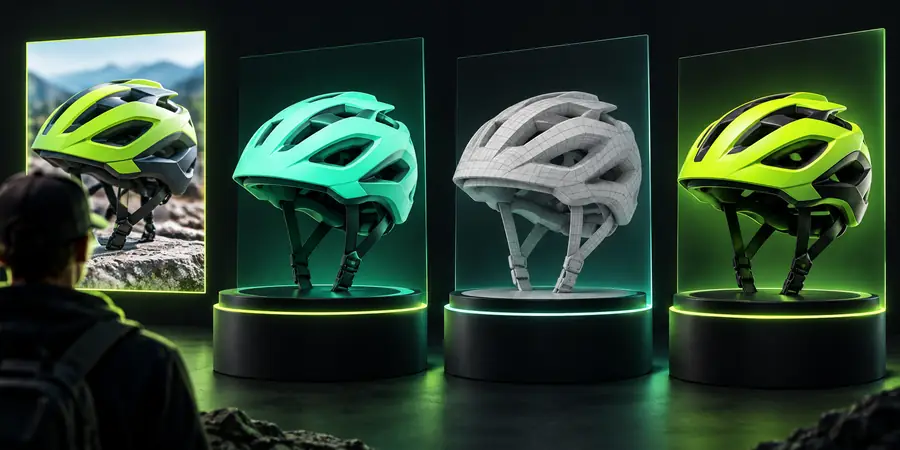
Wenn das Modell flach aussieht, ergänzen oder verändern Sie sein Volumen in der Seitenansicht, statt Oberflächendetails hinzuzufügen. Wenn es gestreckt aussieht, überprüfen Sie die Ausrichtung an der Referenz und die Proportionen. Dunkle oder uneinheitliche Schattierungen können auf umgekehrte Normalen oder überlappende Flächen hinweisen; prüfen Sie das Mesh, bevor Sie die Materialien ändern. Eine einzelne Referenz zeigt weder die Rückseite noch die Unterseite. Kennzeichnen Sie diese Bereiche daher als Interpretationen und nicht als exakte Rekonstruktionen.
Sichtbare ReferenzModellierte InterpretationTipps für Fortgeschrittene
Sobald die Grundform stimmt, sammeln Sie nach Möglichkeit Seiten- und Rückansichten oder skizzieren Sie die fehlenden Ansichten, bevor Sie das Mesh verfeinern. Verwenden Sie beim Formen symmetrischer Motive einen Mirror-Modifier, prüfen Sie aber die Mittelnaht und deaktivieren Sie ihn für tatsächlich asymmetrische Details. Bewahren Sie eine unveränderte Version auf, bevor Sie Modifier anwenden oder größere Änderungen an der Topologie vornehmen. Wenn Sie das Objekt texturieren möchten, unterscheiden Sie zwischen gemalten Details im Bild und Veränderungen, die zur Geometrie gehören. Bei einem komplexen Motiv, das Sie in Blender anhand eines Bildes in ein 3D-Modell umwandeln möchten, zerlegen Sie es zunächst in seine größeren Einzelformen. Ein Foto dient als Orientierung für sichtbare Proportionen, nicht als automatische Bauzeichnung. Sie können auch einen anderen Workflow zur 3D-Erstellung ausprobieren und jedes Ergebnis anhand derselben Referenz und der Seitenansicht überprüfen.
Machen Sie aus einer Referenz einen besseren Ausgangspunkt
- Prüfen Sie Vorder-, Seiten- und Perspektivansicht
- Bewahren Sie vor größeren Änderungen eine Kopie auf
- Betrachten Sie unsichtbare Oberflächen als Gestaltungsentscheidungen
Häufige Fragen zum Tutorial
Nicht mit den in dieser Anleitung beschriebenen Schritten zur Modellierung anhand eines Referenzbildes. Ein Bild kann als Orientierung für die sichtbare Form dienen, liefert aber keine verlässlichen Informationen über verborgene Oberflächen oder die Tiefe. Sie müssen diese Bereiche selbst modellieren, weitere Ansichten bereitstellen oder fundierte Gestaltungsentscheidungen treffen.
Verwenden Sie ein klares Bild, auf dem das Motiv nicht verdeckt ist und dessen Umriss Sie leicht erkennen können. Eine Vorder- oder Seitenansicht mit geringer perspektivischer Verzerrung lässt sich leichter nachbilden als ein Weitwinkelfoto. Mehrere Ansichten desselben Objekts helfen Ihnen, die Tiefe zuverlässiger einzuschätzen.
Möglicherweise haben Sie den vorderen Umriss nachgebildet, ohne dem Modell genügend Tiefe zu geben. Wechseln Sie zur Seitenansicht und passen Sie die großen Volumen an, bevor Sie Details hinzufügen. Prüfen Sie auch, ob die Perspektive des Fotos nahe gelegene Teile größer erscheinen lässt, als sie tatsächlich sind.
Beginnen Sie mit einer Fläche, wenn das Motiv einen einfachen Umriss hat, den Sie extrudieren möchten. Für ein Objekt mit ausgeprägtem Volumen ist ein Würfel oder ein anderer Grundkörper oft einfacher. Beide Ansätze funktionieren, wenn Sie das Mesh regelmäßig auch aus anderen Blickwinkeln als der Referenzansicht prüfen.
Prüfen Sie das Mesh auf fehlende Flächen, unerwünschte Überlappungen, umgekehrte Normalen sowie einen ungeeigneten Ursprung oder Maßstab. Speichern Sie das Blender-Projekt vor dem Export, damit Sie es später überarbeiten können. Wählen Sie ein Exportformat entsprechend den Anforderungen der Zielanwendung und prüfen Sie Materialien oder Texturen getrennt von der Geometrie.