3dmodelfrom

Workflows im Vergleich

3D-Modell aus Bild vs. online: Wählen Sie Ihren Workflow

Entscheidend ist der Vergleich zwischen dem Erstellen eines 3D-Modells aus Bildvorlagen in Desktop-Software und dem Einstieg über einen Online-Dienst, der Bilder in 3D umwandelt. Ein Online-Ergebnis kann Ihnen helfen, ein Konzept zu testen; bei einem manuellen Workflow haben Sie direkte Kontrolle über die Geometrie. Keiner der beiden Wege macht aus den nicht sichtbaren Teilen eines einzelnen Fotos verifizierte Maße.

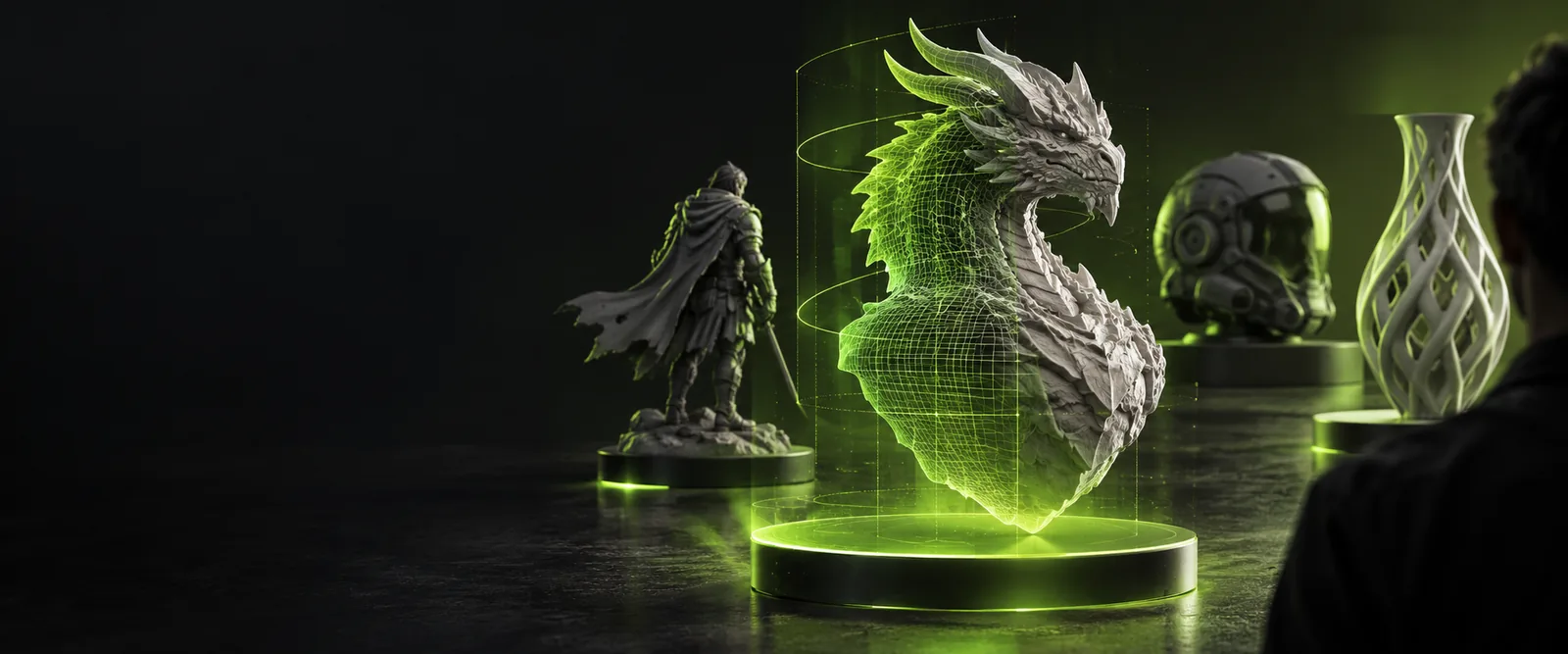
Stilisiertes 3D-Modell in der Hero-Grafik der Website

Entscheidungskriterien

Kriterium für Kriterium: Geschwindigkeit, Kontrolle und Gewissheit

Beurteilen Sie beide Ansätze anhand derselben Vorlage und desselben Verwendungszwecks. Ein Ergebnis, das auf den ersten Blick gut aussieht, ist nicht dasselbe wie ein einsatzfähiges Produktions-Asset.

  1. 1

    Vergleichen Sie das erste nutzbare Ergebnis

    Ein Online-Dienst eignet sich, um Silhouetten zu erkunden, wenn Sie ein Foto oder eine Illustration haben und etwas zur Begutachtung benötigen. Bei der Arbeit mit Desktop-Software platzieren Sie Formen, interpretieren die Tiefe und verfeinern die Gestalt selbst. Entscheidend ist nicht nur die Zeit bis zur ersten Vorschau: Rechnen Sie auch die Zeit ein, die nötig ist, um das Ergebnis für seinen Verwendungszweck zu korrigieren.

  2. 2

    Vergleichen Sie die Kontrolle über das Mesh

    Beim manuellen Modellieren entscheiden Sie, welche Kanten, Oberflächen und Proportionen entstehen. Bei einem Online-Ergebnis hängt der Grad der Kontrolle davon ab, was der jeweilige Dienst bereitstellt und was Sie anschließend bearbeiten können. Prüfen Sie das Mesh, bevor Sie es für Animationen, Nahaufnahmen, die Fertigung oder die weitere Modellierung verwenden. Ein ansprechendes Rendering allein belegt nicht, dass die Geometrie dafür geeignet ist.

  3. 3

    Vergleichen Sie, was das Bild erkennen lässt

    Ein Bild zeigt eine Projektion, nicht das vollständige Objekt. Bei beiden Workflows müssen verborgene Oberflächen, Wandstärken und Tiefen erschlossen werden, sofern Sie keine weiteren Vorlagen oder Maße bereitstellen. Vergleichen Sie bei erkennbaren Objekten nach Möglichkeit mehrere Ansichten und kennzeichnen Sie unbekannte Merkmale als Annahmen. Bei manueller Arbeit treffen Sie diese Entscheidungen bewusst; eine Online-Generierung kann Vorschläge liefern, die Sie jedoch weiterhin prüfen müssen.

  4. 4

    Anforderungen für die Übergabe vergleichen

    Fragen Sie, was die nächste Person oder Anwendung tatsächlich benötigt: ein Präsentationsbild, ein bearbeitbares Modell, einen bestimmten Dateityp oder überprüfbare Abmessungen. Eine browserbasierte Vorschau kann die erste Anforderung erfüllen, ohne die anderen zu erfüllen. Prüfen Sie vor der Wahl eines Arbeitsablaufs die verfügbaren Ausgabeformate und testen Sie das Modell in der Software, in der es verwendet werden soll.

Geeignete Projekte

Für wen sich welcher Weg eignet

Der beste Ausgangspunkt hängt von der Aufgabe ab. Diese Beispiele konzentrieren sich darauf, was nach dem ersten 3D-Ergebnis geprüft werden muss – nicht auf das Versprechen, dass eine der beiden Methoden die Arbeit abschließt.

Concept Artist

Sie haben eine Figurenillustration und möchten ihre Form aus einem anderen Blickwinkel beurteilen. Ein Online-Tool kann Proportionsprobleme früh sichtbar machen; für die endgültige Silhouette bleiben manuelle Anpassungen hilfreich.

Betrachten Sie das Ergebnis als Konzeptstudie. Der Leitfaden „Bild zu 3D-Modell mit KI“ erläutert den Unterschied zwischen einer plausiblen generierten Form und einem Mesh, das für die Weiterbearbeitung bereit ist.

Bild zu 3D-Modell mit KI

Blender-Modellierer

Sie müssen die Topologie festlegen, Asymmetrien korrigieren und ein Objekt weiter überarbeiten. Beginnen Sie mit Bildreferenzen in Ihrem Modellierungsablauf oder nutzen Sie ein Online-Ergebnis nur als grobe Vorlage.

So behalten Sie die direkte Kontrolle über die Form. Die Anleitung „Bild in Blender in ein 3D-Modell umwandeln“ beschreibt einen gezielteren Weg von der Referenz zu bearbeitbarer Geometrie.

Bild in Blender in ein 3D-Modell umwandeln

Produktdesigner

Sie haben Front- und Seitenaufnahmen eines Objekts und möchten wissen, ob seine Proportionen aus beiden Perspektiven übereinstimmen. Weder eine einzelne generierte Vorschau noch ein einzelner nachgezeichneter Umriss klärt verborgene Abmessungen.

Sammeln Sie Referenzen, bevor Sie die Form verfeinern. Der Leitfaden „Mehrere Bilder zu einem 3D-Modell“ zeigt, was zusätzliche Ansichten klären können und wo weiterhin Messungen nötig sind.

Mehrere Bilder zu einem 3D-Modell

Verantwortliche für die Asset-Integration

Sie müssen ein Modell an eine andere Anwendung übergeben, statt ein Standbild zu präsentieren. Prüfen Sie den tatsächlichen Export, kontrollieren Sie Maßstab und Geometrie und stellen Sie sicher, dass sich die Datei in der Zielanwendung korrekt öffnen lässt.

Legen Sie das gewünschte Ergebnis fest, bevor Sie einen Dienst auswählen. Die Seite „Bild zu 3D-obj“ behandelt die Dateiübergabe, statt vorauszusetzen, dass eine Vorschau ein bearbeitbares Modell ist.

Bild zu 3D-obj

Praktische Übergabe

Vom ersten Entwurf zum geprüften Modell

Sie müssen sich nicht für das gesamte Projekt auf einen einzigen Weg festlegen. Beginnen Sie mit einem klaren Bild und bestimmen Sie, was ein gelungenes erstes Ergebnis zeigen soll. Wenn Sie eine Online-Option ausprobieren, vergleichen Sie ihre Form mit Ihrer Vorlage, bevor Sie Zeit in Details investieren. Wechseln Sie in einen Editor, wenn Sie die Geometrie korrigieren, fehlende Flächen ergänzen oder ein bestimmtes Ergebnis vorbereiten müssen. Behalten Sie das Ausgangsbild neben dem Modell, betrachten Sie das Modell aus Perspektiven, die das Bild nicht zeigt, und prüfen Sie die endgültige Datei in der Zielanwendung. 3dmodelfrom bietet einen Ausgangspunkt, um den Weg vom Bild zum 3D-Modell zu erkunden. Prüfen Sie die verfügbaren Funktionen der Zielanwendung, bevor Sie sich auf eine bestimmte Ausgabe verlassen.

Mit einer Vorlage beginnen, dann das Ergebnis testen

  • Speichern Sie die ursprüngliche Referenz zum Vergleich.
  • Kennzeichnen Sie verdeckte Geometrie als Annahme, bis sie überprüft wurde.
  • Testen Sie das Ergebnis in der Anwendung, in der es verwendet werden soll.
Bildkonvertierung erkunden

Fragen zum Vergleich

Häufige Fragen zum Vergleich

Sie beginnen an einem anderen Ort und auf andere Weise: Sie laden eine Referenz in einen browserbasierten Dienst hoch, statt die Form direkt in einer Modellierungssoftware zu erstellen. Das kann hilfreich sein, um eine Form zu erkunden. Die verfügbaren Bearbeitungsmöglichkeiten und Ergebnisse unterscheiden sich jedoch je nach Dienst. Prüfen Sie das tatsächliche Ergebnis, statt davon auszugehen, dass eine Online-Vorschau bereits ein fertiges Modell ist.

Keine der beiden Methoden kann Maße oder verdeckte Oberflächen rekonstruieren, die das Foto nicht zeigt. Ein generiertes Ergebnis kann überzeugend aussehen und dennoch Annahmen treffen, die nicht dem tatsächlichen Objekt entsprechen. Wenn Genauigkeit wichtig ist, nutzen Sie weitere Ansichten oder Maße und überprüfen Sie die entstandene Geometrie anhand dieser Referenzen.

Beginnen Sie online, wenn Sie zunächst eine visuelle Richtung erkunden möchten und das Ergebnis später prüfen und überarbeiten können. Beginnen Sie in Blender, wenn die gezielte Kontrolle über die Form und fortlaufende Bearbeitungen für Ihre Aufgabe entscheidend sind. Sie können ein Online-Ergebnis auch als Referenz verwenden und es in Blender neu erstellen oder korrigieren.

Das hängt davon ab, welche Dateien der gewählte Dienst tatsächlich bereitstellt und ob Ihr Editor sie öffnen kann. Bevor Sie sich auf diese Übergabe verlassen, prüfen Sie die verfügbaren Exportmöglichkeiten, kontrollieren Sie das importierte Mesh und überprüfen Sie dessen Maßstab und Ausrichtung. Halten Sie das Originalbild bereit, damit Sie nach dem Import nötige Änderungen erkennen können.

Für ein Konzept können Sie mit beiden Wegen aus einer einzigen Ansicht eine dreidimensionale Form entwerfen. Bei einer originalgetreuen Rekonstruktion stehen beide vor demselben Problem fehlender Informationen: Rückseite, Tiefe und verdeckte Details sind unbekannt. Wählen Sie den Weg, mit dem Sie diese Annahmen für Ihr Projekt am einfachsten überprüfen und korrigieren können.

3D-Modell erstellen
3D-Modell erstellen