3dmodelfrom

Eingabe und Ausgabe

Entdecken Sie die Umwandlung von 2D-Bildern in 3D-Bilder

Bei der Umwandlung eines 2D-Bilds in ein 3D-Bild dient eine flache Vorlage dazu, Tiefe, Volumen und verschiedene Blickwinkel darzustellen. Das Ergebnis kann ein räumlich wirkendes Bild statt eines bearbeitbaren 3D-Modells sein. Entscheiden Sie daher vorab, welche Ausgabe Sie benötigen.

Prüfen Sie die Optionen für die Bildeingabe auf der Partnerseite
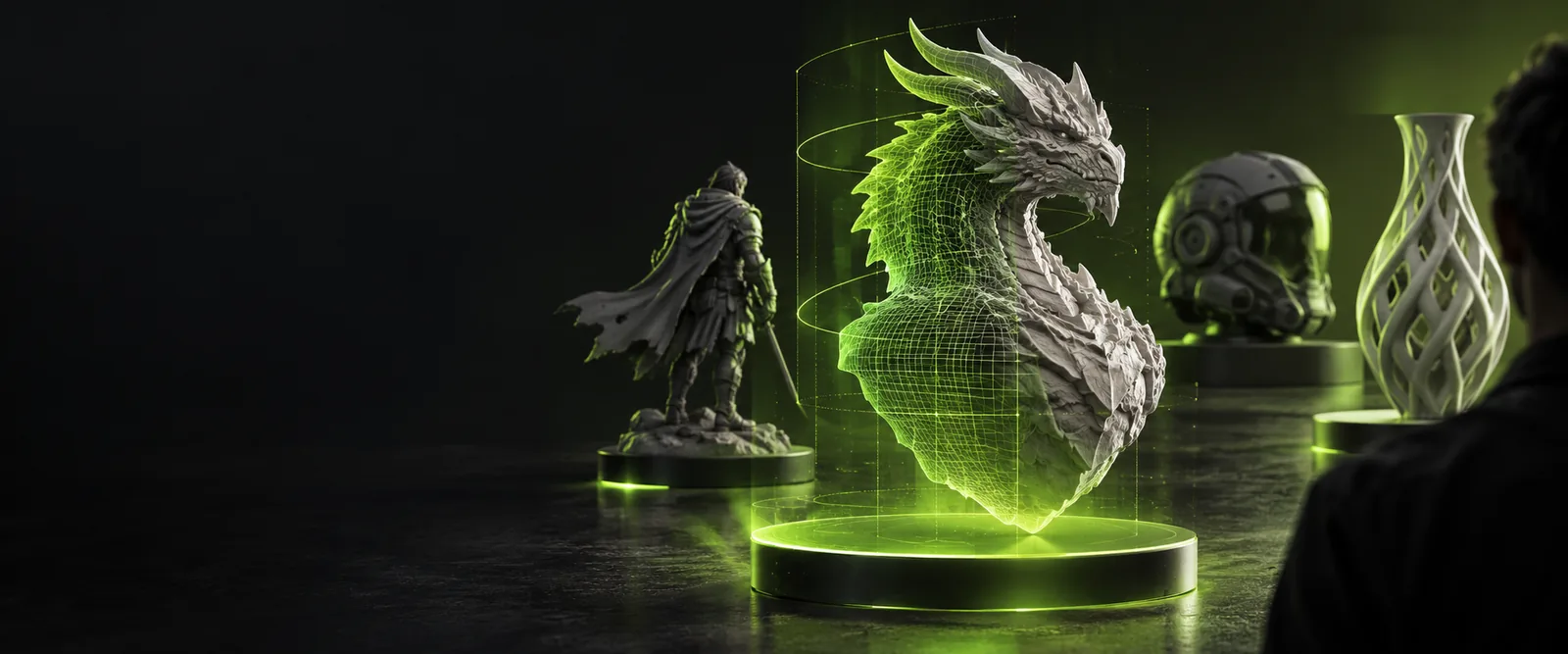
Stilisiert dargestelltes dreidimensionales Motiv als visuelle Vorlage

Warum ein flaches Bild in eine räumliche Ansicht umwandeln?

Eine räumliche Ansicht kann Fragen zu Proportionen und Tiefe sichtbar machen, bevor mit der Modellierung begonnen wird. Ebenso hilfreich ist es zu erkennen, was sie nicht zuverlässig zeigen kann.

Concept Artist

Ein gemaltes Requisit zeigt nur seine Vorderseite; der Artist möchte prüfen, ob seine Silhouette auch aus einem anderen Blickwinkel erkennbar ist.

Nutzen Sie die räumliche Interpretation, um die Form zu besprechen, und prüfen Sie anschließend mit Bild zu 3D-OBJ, ob ein bearbeitbares Ergebnis möglich ist.

Bild zu 3D-OBJ

Produktdesigner

Ein einzelnes Produktfoto zeigt weder die Rückseite noch die Unterseite oder die genaue Dicke.

Sammeln Sie Ansichten von der Seite und von hinten, bevor Sie eine abgeleitete Form als Designentscheidung übernehmen.

Mehrere Bilder zu einem 3D-Modell

Game Artist

Eine Charakterskizze braucht vor der detaillierten Modellierung eine schnelle Prüfung ihrer räumlichen Wirkung.

Prüfen Sie zuerst die scheinbare Tiefe und unterscheiden Sie dann diese Vorschau von einem nutzbaren Mesh, das Sie über Bild zu 3D-obj erhalten.

Bild zu 3D-obj

Archivar

Ein Objekt ist auf mehreren Fotografien aus verschiedenen Blickwinkeln zu sehen.

Vergleichen Sie diese Ansichten, damit die vorgeschlagene Form nicht allein auf den Schatten eines einzelnen Bildes beruht.

Mehrere Bilder zu einem 3D-Modell

Der Tool-Bereich

Betrachten Sie die Umwandlung als kurzen Prüfzyklus, nicht als Garantie dafür, dass jedes Pixel zu Geometrie wird.

  1. 1

    Wählen Sie eine klare Referenz

    Beginnen Sie mit einem gut beleuchteten Objekt, dessen Kanten sichtbar sind. Heben Sie es von einem unruhigen Hintergrund ab und notieren Sie, welche Oberflächen die Kamera nicht erfassen kann.

  2. 2

    Beschreiben Sie die gewünschte Form

    Beschreiben Sie das Motiv, seine grundlegende Silhouette und die wichtigen Tiefenhinweise. Falls eine Bildeingabe verfügbar ist, prüfen Sie vor dem Hochladen die Anforderungen auf der Partnerseite.

  3. 3

    Prüfen Sie das Ergebnis

    Achten Sie auf veränderte Proportionen, erfundene Rückseiten und Schatten, die für Strukturen gehalten wurden. Prüfen Sie vor der Weiterverwendung, ob die Ausgabe ein Bild oder ein bearbeitbares Modell ist.

Spezifikationstabelle

Diese Unterschiede helfen Ihnen, das Ergebnis einer Umwandlung von einem 2D-Bild in ein 3D-Bild zu beurteilen, ohne visuelle Tiefe mit vollständiger Geometrie zu verwechseln.

Flaches Referenzbild Räumlich wirkendes Ergebnis
Sichtbare Oberflächen Nur die von der Kamera erfassten Oberflächen Kann Oberflächen andeuten, die über die ursprüngliche Ansicht hinausgehen
Tiefe Durch Perspektive, Schattierung und Überlappung angedeutet Deutlicher dargestellt, aber möglicherweise geschätzt
Verdeckte Rückseite Nicht erfasst Abgeleitet, nicht anhand der Vorlage überprüft
Oberflächendetails Direkt sichtbar, sofern das Bild scharf ist Kann sich in rekonstruierten oder neu gezeigten Bereichen ändern
Blickwinkel Auf den ursprünglichen Kamerawinkel festgelegt Kann einen anderen Blickwinkel zeigen, wenn der Arbeitsablauf dies unterstützt
Bearbeitbare Geometrie Im Bild nicht enthalten Muss separat bestätigt werden; ein gerendertes Bild ist kein Mesh

Wo das Ergebnis auf Plausibilität geprüft werden muss

1

Es kann eine nicht sichtbare Rückseite nicht offenlegen

Eine einzelne Vorderansicht liefert keine direkten Informationen über die Geometrie der Rückseite. Eine plausibel wirkende Rückseite kann trotzdem falsch sein.

Was stattdessen zu tun ist

Stellen Sie Seiten- oder Rückansichten als Vorlagen bereit, wenn deren Genauigkeit wichtig ist.

2

Es kann keine exakten Maße garantieren

Perspektive und Objektivverzerrung erschweren es, Maße aus einem einzelnen gewöhnlichen Bild zu ermitteln.

Was stattdessen zu tun ist

Geben Sie bekannte Maße an und prüfen Sie die Proportionen anhand dieser Maße.

3

Es kann kein Mesh garantieren

Ein Bild mit überzeugender Tiefenwirkung kann dennoch ein flaches Bild ohne bearbeitbare Eckpunkte oder Flächen sein.

Was Sie stattdessen tun können

Prüfen Sie den tatsächlichen Ausgabetyp, bevor Sie einen Import- oder Fertigungsablauf planen.

Mit der Vorlage zum nächsten Schritt

Beginnen Sie mit einer klaren Vorlage und einer knappen Beschreibung der Form, die Sie untersuchen möchten. Prüfen Sie, welche Eingaben und Ausgaben die Partnerseite unterstützt, und vergleichen Sie das Ergebnis anschließend mit Ihrem ursprünglichen Bild.

Eine räumliche Interpretation erkunden

  • Die ursprüngliche Vorlage zum Vergleich aufbewahren
  • Verdeckte Oberflächen prüfen, statt ihre Genauigkeit vorauszusetzen
3D-Konvertierung erkunden

FAQ zu dieser Variante

Nicht unbedingt. Ein Ergebnis kann dreidimensional aussehen und dennoch nur ein flaches, gerendertes Bild sein. Wenn Sie ein Modell benötigen, prüfen Sie, ob der Ablauf tatsächlich bearbeitbare Geometrie liefert.

Nein. Ein Bild von vorn zeigt die Rückseite nicht, daher müssen alle rückseitigen Details erschlossen werden. Zusätzliche Ansichten bieten eine bessere Grundlage, um diese Annahmen zu beurteilen.

Eine scharfe, gut ausgeleuchtete Vorlage mit klaren Umrissen macht die sichtbare Form leichter erkennbar. Starke Schatten, Spiegelungen und störende Bildelemente können für Teile des Objekts gehalten werden.

Vergleichen Sie die Silhouette und die sichtbaren Details mit dem Ausgangsbild. Prüfen Sie anschließend, ob neu sichtbare Oberflächen auf unbelegten Annahmen beruhen. Wenn Sie das Ergebnis im nächsten Schritt drehen oder bearbeiten möchten, vergewissern Sie sich, dass Sie ein Modell und nicht nur ein weiteres Bild erhalten haben.

3D-Modell erstellen
3D-Modell erstellen