3dmodelfrom

Leitfaden für mehrere Ansichten

Aus mehreren Bildern ein 3D-Modell erstellen: Was jede Ansicht beiträgt

Ein Workflow zur Erstellung eines 3D-Modells aus mehreren Bildern funktioniert am besten, wenn die Bilder dasselbe Objekt aus unterschiedlichen Blickwinkeln zeigen. Sammeln Sie zuerst klare, einheitliche Ansichten und prüfen Sie dann, ob das gewählte Tool mehrere Referenzbilder oder nur eine Textbeschreibung akzeptiert.

Beim Übergang die Optionen zum Hochladen von Bildern prüfen
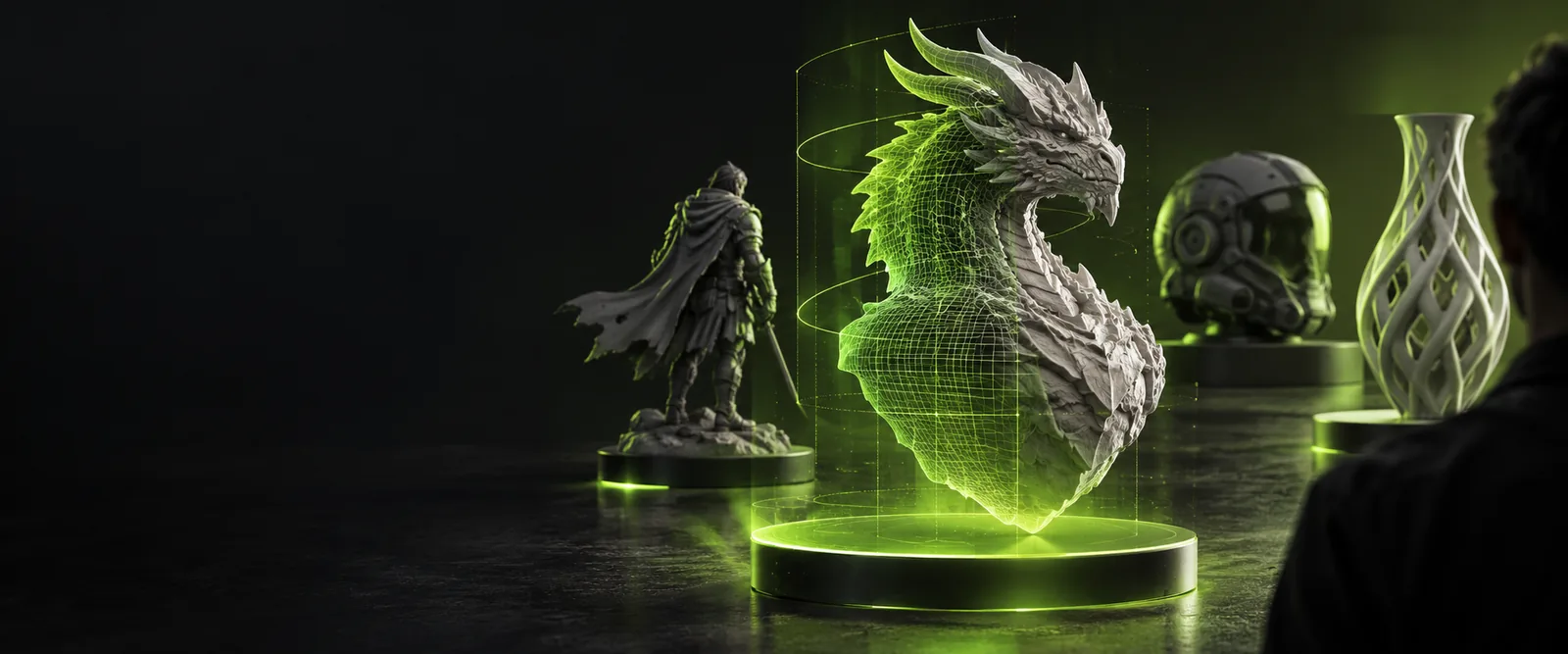
Beispielhafte Vorschau eines 3D-Modells

Wer von einem Modell mit mehreren Ansichten profitiert

Welche Referenzbilder geeignet sind, hängt vom Objekt und von der geplanten Verwendung des Ergebnisses ab.

Produktdesigner

Produktfotos von vorne und von der Seite zeigen das Profil. Um Anschlüsse und Nähte zu platzieren, ist jedoch eine Rückansicht nötig.

Verwenden Sie alle verfügbaren Blickwinkel als Modellierungsreferenzen; der verlinkte Leitfaden behandelt den Einstieg mit einer einzelnen Ansicht.
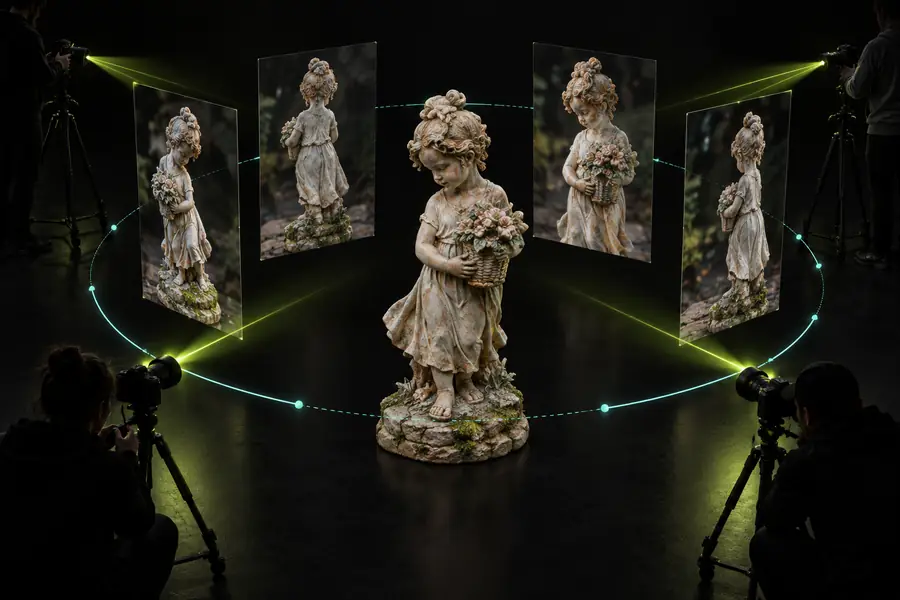
Vom 2D-Bild zum 3D-Bild

Spielegrafiker

Charakteransichten aus mehreren Blickwinkeln helfen dabei, die Proportionen vor der Bereinigung des Meshs festzulegen.

Prüfen Sie Topologie und Maßstab in einem 3D-Editor, bevor Sie eine OBJ-Datei für die Pipeline vorbereiten.

Bild in 3D-obj umwandeln

Freiwillige Person im Museum

Fotos des Objekts von mehreren Seiten halten Markierungen fest, die auf einem einzelnen Bild fehlen.

Bewahren Sie die Originalfotos zusammen mit dem Modell auf, damit unsichere Oberflächen erkennbar bleiben.

2D-Bild in 3D-Bild umwandeln

Requisitenbauer

Referenzaufnahmen zeigen die Verzierung auf der Vorderseite und die weniger sichtbare Rückseite einer Requisite.

Prüfen Sie, ob das entstandene Mesh repariert werden muss, bevor Sie es in einen OBJ-basierten Arbeitsablauf übernehmen.

Bild in 3D-obj umwandeln

Der Werkzeugbereich: vorbereiten und übergeben

Ordnen Sie die Bilder, bevor Sie ein Modellierungs- oder Rekonstruktionswerkzeug öffnen, damit ihr Zusammenhang klar ist.

  1. 1

    Ergänzende Blickwinkel wählen

    Sammeln Sie nach Möglichkeit Ansichten von vorn, von der Seite und von hinten. Halten Sie das gesamte Objekt im Bild und verwenden Sie nicht stattdessen eine andere Version davon.

  2. 2

    Für einheitliche Aufnahmen sorgen

    Verwenden Sie ähnliche Lichtverhältnisse und achten Sie darauf, dass die Form des Objekts unverändert bleibt. Benennen Sie die Dateien nach dem Blickwinkel, damit Sie sie beim Import erkennen.

  3. 3

    Ziel prüfen

    Folgen Sie dem Übergabeprozess und prüfen Sie anschließend, welche Bildeingaben unterstützt werden. Wenn nur ein Bild oder ein Prompt akzeptiert wird, nutzen Sie die übrigen Ansichten zum manuellen Vergleich, statt anzunehmen, dass sie importiert wurden.

Importschritte: Referenzbilder prüfen

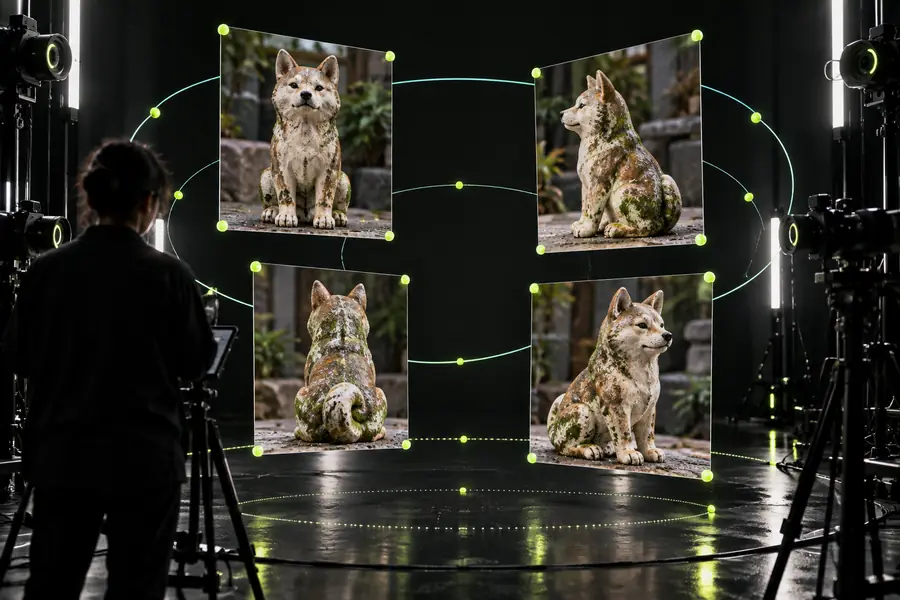
Beispielhafte Sammlung von Haustierfotos als Referenz
Referenzbilder
Beispielhafter dreidimensionaler Haustier-Schlüsselanhänger
3D-Interpretation

Veranschaulichender Vergleich, keine verifizierte Umwandlung der abgebildeten Fotos. Drehen Sie das Modell nach dem Import und vergleichen Sie seine Silhouette mit jeder verfügbaren Ansicht.

Referenzbilder3D-Interpretation

Importschritte nach Rekonstruktionsmethode

Mehrere Fotos können sowohl eine automatisierte Rekonstruktion als auch die manuelle Modellierung unterstützen, doch die Importanforderungen unterscheiden sich.

Rekonstruktion aus mehreren Ansichten Manuelle Modellierung anhand von Referenzen
Rolle des Bildes Mehrere Ansichten liefern Anhaltspunkte für die Geometrie. Die Ansichten dienen als Orientierung, während ein Künstler die Geometrie erstellt.
Beste Ausgangsbasis Sich überschneidende Fotos desselben unveränderten Objekts. Klare Ansichten von vorn, von der Seite und von Details.
Hintergrund Markante Details der Umgebung können helfen, Kameraansichten abzugleichen. Ein einfarbiger Hintergrund kann das Nachzeichnen von Silhouetten erleichtern.
Änderungen der Kameraposition Nehmen Sie neue Blickwinkel auf, ohne das Objekt zu verändern. Richten Sie Referenzen anhand sichtbarer Orientierungspunkte und Proportionen aus.
Verdeckte Oberflächen Fehlende Ansichten lassen die Geometrie ungewiss. Der Künstler muss nicht sichtbare Bereiche erschließen oder gestalten.
Abschließende Prüfung Prüfen Sie auf Lücken, unerwünschte Geometrie und Oberflächendetails. Prüfen Sie Proportionen, Topologie und den vorgesehenen Export.

Häufige Importfehler

Ein zusätzliches Foto ist nur dann nützlich, wenn es zuverlässige Informationen über dasselbe Objekt liefert.

1

Verschiedene Objekte

Fotos unterschiedlicher Versionen können widersprüchliche Formen nahelegen; ein Workflow kann sie nicht zuverlässig als ein einziges Objekt zusammenführen.

Was Sie stattdessen tun können

Trennen Sie jede Version in einen eigenen Referenzsatz.

2

Keine Ansicht der Rückseite

Bildersätze mit überwiegend Vorderansichten zeigen weder die Tiefe noch die Details der Rückseite, selbst wenn sie viele Bilder enthalten.

Was Sie stattdessen tun können

Fotografieren Sie die Rückseite oder eine Dreiviertelansicht, oder kennzeichnen Sie diese Oberfläche als Schätzung.

3

Uneinheitlicher Maßstab und uneinheitliche Beleuchtung

Starke Bildausschnitte, Reflexionen und wechselnde Schatten können den Vergleich der Ansichten erschweren.

Was Sie stattdessen tun können

Nehmen Sie neue, gleichmäßig ausgeleuchtete Fotos auf, auf denen das ganze Objekt zu sehen ist.

4

Keine Unterstützung für die Eingabe mehrerer Bilder

Das Zieltool akzeptiert möglicherweise nicht mehrere Fotos gleichzeitig. Die Übergabe eines Prompts importiert den Referenzsatz nicht automatisch.

Was Sie stattdessen tun können

Prüfen Sie die Eingabemöglichkeiten des Zieltools und verwenden Sie bei Bedarf einen kompatiblen Rekonstruktions-Workflow oder einen Workflow mit manuellen Referenzen.

Prüfen Sie Ihre Ansichten, bevor Sie fortfahren

Beschreiben Sie das Objekt und die vorhandenen Ansichten. Prüfen Sie dann, welche Eingabemöglichkeiten das Zieltool tatsächlich bietet. Halten Sie Ihre Referenzbilder bereit, um die Form des Ergebnisses zu überprüfen.

Beginnen Sie mit einer klareren Objektbeschreibung

  • Kennzeichnen Sie Vorder-, Seiten- und Rückansichten
  • Markieren Sie Oberflächen, die auf den Fotos nicht zu sehen sind
  • Prüfen Sie das Ergebnis aus mehr als einem Blickwinkel
Beschreiben Sie Ihr Modell

FAQ zur Konvertierung aus mehreren Ansichten

Manche Rekonstruktions-Workflows nutzen überlappende Fotos, um die Geometrie abzuschätzen. Welche Funktionen unterstützt werden, hängt jedoch vom Tool ab. Prüfen Sie, ob das Tool mehrere Bilder akzeptiert, und untersuchen Sie das entstandene Mesh auf fehlende oder verzerrte Bereiche.

Es gibt keine allgemeingültige Anzahl: Entscheidend ist die Abdeckung, nicht eine willkürliche Zahl. Beginnen Sie mit unterschiedlichen Ansichten desselben unveränderten Objekts und ergänzen Sie Fotos von wichtigen Oberflächen, die sonst verborgen bleiben.

Sie sollten dasselbe Objekt im selben physischen Zustand zeigen. Übereinstimmende Merkmale und sichtbare Orientierungspunkte erleichtern es, die Proportionen aus verschiedenen Blickwinkeln zu vergleichen.

Möglicherweise zeigen die Fotos eine Oberfläche nicht, weisen unterschiedliche Beleuchtung auf oder überschneiden sich für die gewählte Methode zu wenig. Vergleichen Sie das Modell mit jeder Ansicht und fotografieren Sie Bereiche erneut, in denen die Form nicht eindeutig erkennbar ist.

3D-Modell erstellen
3D-Modell erstellen