3dmodelfrom

Guide des vues multiples

Plusieurs images pour un modèle 3D : l’apport de chaque vue

Un processus de création de modèle 3D à partir de plusieurs images fonctionne mieux lorsque les photos montrent le même objet sous des angles distincts. Rassemblez d’abord des vues nettes et cohérentes, puis vérifiez si l’outil choisi accepte plusieurs images de référence ou seulement une description écrite.

Vérifiez les options de téléchargement d’images avant de passer à l’étape suivante
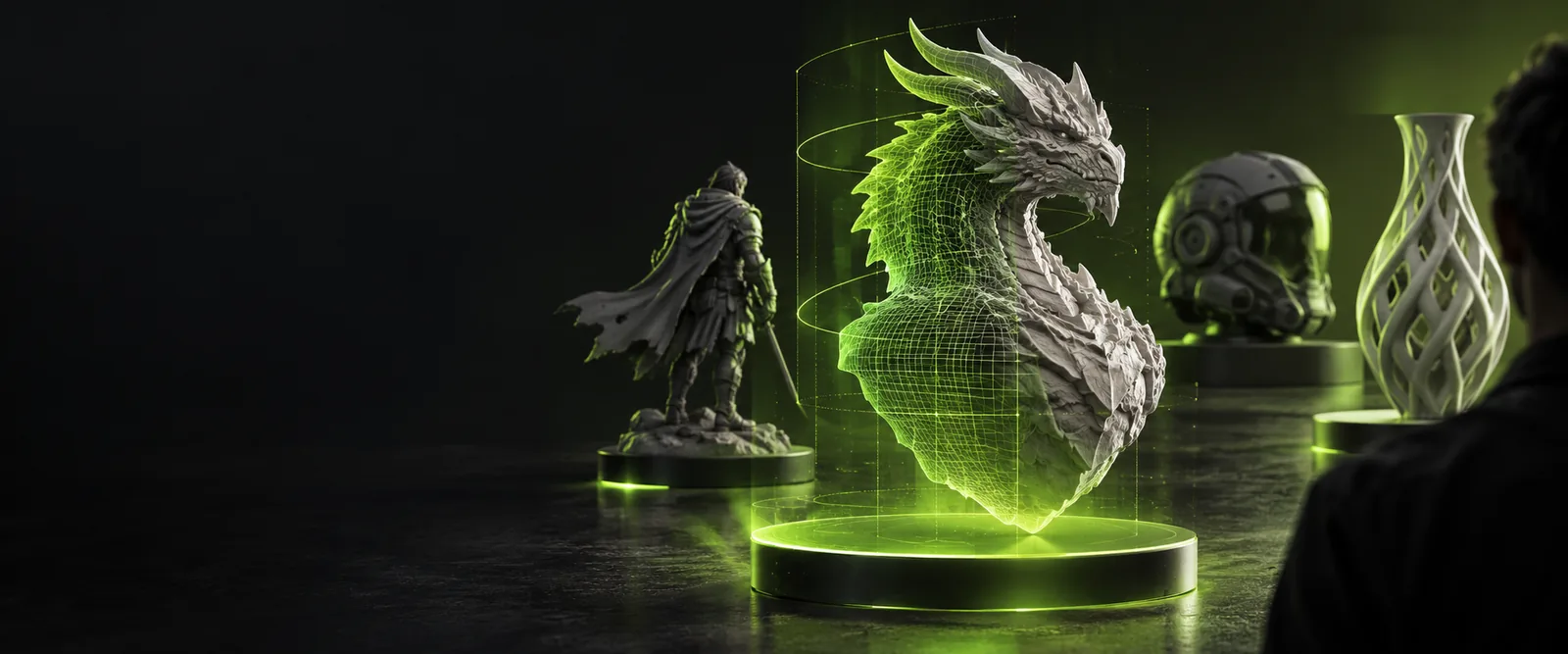
Aperçu illustratif du modèle 3D

À qui profite un modèle créé à partir de plusieurs vues ?

Le choix des images de référence dépend de l’objet et de ce que vous comptez faire du résultat.

Designer produit

Les photos d’un produit de face et de profil révèlent sa silhouette, mais une vue arrière est nécessaire pour placer les ports et les jointures.

Utilisez tous les angles disponibles comme références de modélisation ; le guide associé traite de la création à partir d’une seule vue.
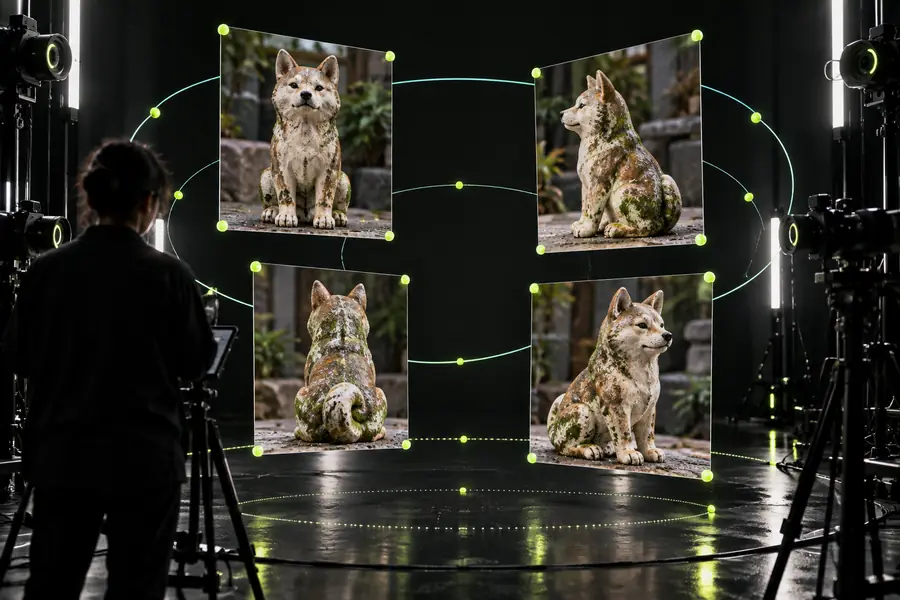
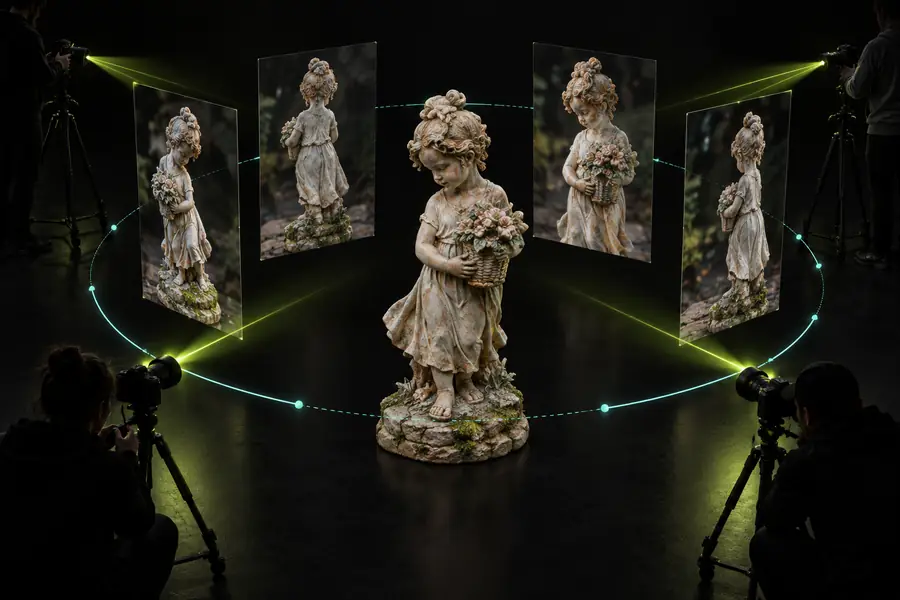
image 2D en image 3D

Artiste de jeux vidéo

Les vues d’un personnage sous différents angles aident à établir ses proportions avant de nettoyer le maillage.

Vérifiez la topologie et l’échelle dans un éditeur 3D avant de préparer un OBJ pour votre chaîne de production.

image vers OBJ 3D

Bénévole de musée

Des photos de l’objet prises sous plusieurs angles montrent des marques qu’une seule image ne révèle pas.

Conservez les photos d’origine avec le modèle pour pouvoir repérer les surfaces incertaines.

image 2D vers image 3D

Fabricant d’accessoires

Les photos de référence montrent l’ornement à l’avant et l’arrière moins visible d’un accessoire.

Vérifiez si le maillage obtenu doit être réparé avant de l’intégrer à un flux de travail basé sur OBJ.

image vers OBJ 3D

L’outil : préparation et transfert

Avant d’ouvrir un outil de modélisation ou de reconstruction, organisez les images de façon à clarifier leur correspondance.

  1. 1

    Choisissez des angles complémentaires

    Rassemblez si possible des vues de face, de côté et de dos. Gardez l’objet entier visible et ne le remplacez pas par une autre version.

  2. 2

    Assurez la cohérence de l’ensemble

    Utilisez un éclairage similaire et veillez à ce que la forme de l’objet reste la même. Nommez les fichiers selon l’angle de vue pour les reconnaître lors de l’importation.

  3. 3

    Vérifiez l’outil de destination

    Suivez la procédure de transfert, puis vérifiez les formats d’image acceptés. Si l’outil n’accepte qu’une seule image ou une invite textuelle, utilisez les autres vues pour une comparaison manuelle au lieu de supposer qu’elles ont été importées.

Étapes d’importation : examinez les images de référence

Collection illustrative de photos de référence d'un animal de compagnie
Images de référence
Porte-clés illustratif en trois dimensions représentant un animal de compagnie
Interprétation 3D

Comparaison illustrative, et non conversion vérifiée des photos présentées. Après l’importation, faites pivoter le modèle et comparez sa silhouette à toutes les vues disponibles.

Images de référenceInterprétation 3D

Étapes d’importation selon la méthode de reconstruction

Plusieurs photos peuvent guider une reconstruction automatisée ou une modélisation manuelle, mais les exigences d’importation diffèrent.

Reconstruction à partir de plusieurs vues Modélisation manuelle à partir de références
Rôle de l'image Plusieurs vues fournissent des indices sur la géométrie. Les vues servent de guides pendant qu'un artiste construit la géométrie.
Meilleur ensemble de départ Des photos qui se recoupent d'un même objet inchangé. Des vues claires de face, de côté et des détails.
Arrière-plan Des détails distinctifs de la scène peuvent aider à faire correspondre les vues de l'appareil photo. Un arrière-plan uni peut faciliter le tracé des silhouettes.
Changements de point de vue Prenez des photos sous de nouveaux angles sans modifier l'objet. Alignez les images de référence à l'aide de repères visibles et des proportions.
Surfaces cachées Les zones non photographiées laissent planer une incertitude sur la géométrie. L'artiste doit déduire ou concevoir les zones invisibles.
Vérification finale Vérifiez les trous, les éléments géométriques parasites et les détails de surface. Vérifiez les proportions, la topologie et le format d'exportation prévu.

Erreurs d'importation courantes

Une photo supplémentaire n'est utile que si elle apporte des informations fiables sur le même objet.

1

Objets différents

Des photos de versions différentes peuvent suggérer des formes contradictoires ; un processus ne peut pas les réconcilier de manière fiable comme s'il s'agissait d'un seul objet.

Que faire à la place

Séparez chaque version dans son propre jeu de références.

2

Aucune vue de l’arrière

Les jeux de photos centrés sur l’avant ne permettent pas d’établir la profondeur ni les détails de l’arrière, même s’ils contiennent de nombreuses images.

Que faire à la place

Prenez une vue arrière ou de trois quarts, ou indiquez que cette surface est estimée.

3

Échelle et éclairage incohérents

Un cadrage trop serré, les reflets et les ombres changeantes peuvent rendre les points de vue difficiles à comparer.

Que faire à la place

Reprenez des photos avec un éclairage uniforme et l’objet entier dans le cadre.

4

Prise en charge de plusieurs images indisponible

L’outil de destination peut ne pas accepter plusieurs photos à la fois. La transmission d’un prompt n’importe pas à elle seule le jeu de références.

Que faire à la place

Vérifiez ses options d’importation et, si nécessaire, utilisez une méthode de reconstruction compatible ou un flux de travail fondé sur des références manuelles.

Vérifiez vos vues avant de continuer

Décrivez l’objet et les vues dont vous disposez, puis vérifiez les options d’importation réellement proposées par l’outil de destination. Gardez vos images de référence à portée de main pour vérifier la forme obtenue.

Commencez par une description plus claire de l’objet

  • Repérez les vues de face, de côté et de dos
  • Signalez les surfaces que les photos ne montrent pas
  • Examinez le résultat sous plusieurs angles
Décrivez votre modèle

FAQ sur la conversion à partir de plusieurs vues

Certaines méthodes de reconstruction utilisent des photos qui se chevauchent pour estimer la géométrie, mais la prise en charge varie selon l’outil. Vérifiez si l’outil accepte plusieurs images et examinez le maillage obtenu pour repérer les zones manquantes ou déformées.

Il n’existe pas de nombre universel : la couverture compte plus qu’un chiffre arbitraire. Commencez par des vues distinctes du même objet, sans le modifier, puis ajoutez des photos des surfaces importantes encore cachées.

Elles doivent montrer le même objet dans le même état physique. Des caractéristiques cohérentes et des points de repère visibles facilitent la comparaison des proportions entre les différents angles de vue.

Les photos peuvent omettre une surface, présenter un éclairage incohérent ou ne pas offrir assez de zones communes pour la méthode choisie. Comparez le modèle à chaque vue et reprenez les photos qui laissent la forme ambiguë.

Créer un modèle 3D
Créer un modèle 3D