3dmodelfrom

Guía de vistas múltiples

De varias imágenes a un modelo 3D: qué aporta cada vista

Un flujo de trabajo para crear un modelo 3D a partir de varias imágenes funciona mejor cuando las fotos muestran el mismo objeto desde distintos ángulos. Reúne primero vistas claras y coherentes; después, comprueba si la herramienta que elijas acepta varias imágenes de referencia o solo una descripción escrita.

Comprueba las opciones para subir imágenes antes de continuar
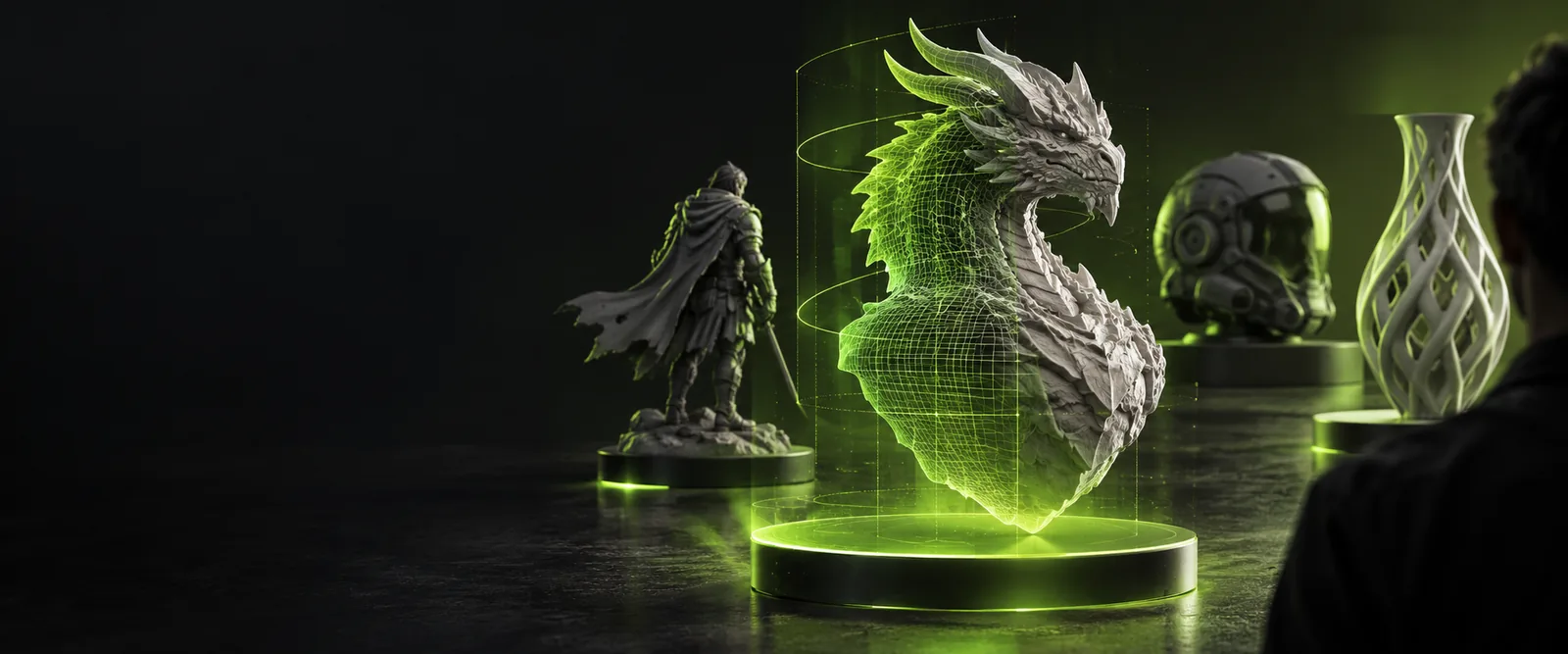
Vista previa ilustrativa de un modelo 3D

¿A quién le sirve un modelo creado a partir de varias vistas?

El conjunto de referencias adecuado depende del objeto y de lo que necesites hacer con el resultado.

Diseñador de productos

Las fotos del frente y el lateral de un producto muestran su perfil, pero se necesita una vista trasera para ubicar los puertos y las juntas.

Usa todos los ángulos disponibles como referencias para el modelado; la guía enlazada explica cómo empezar con una sola vista.
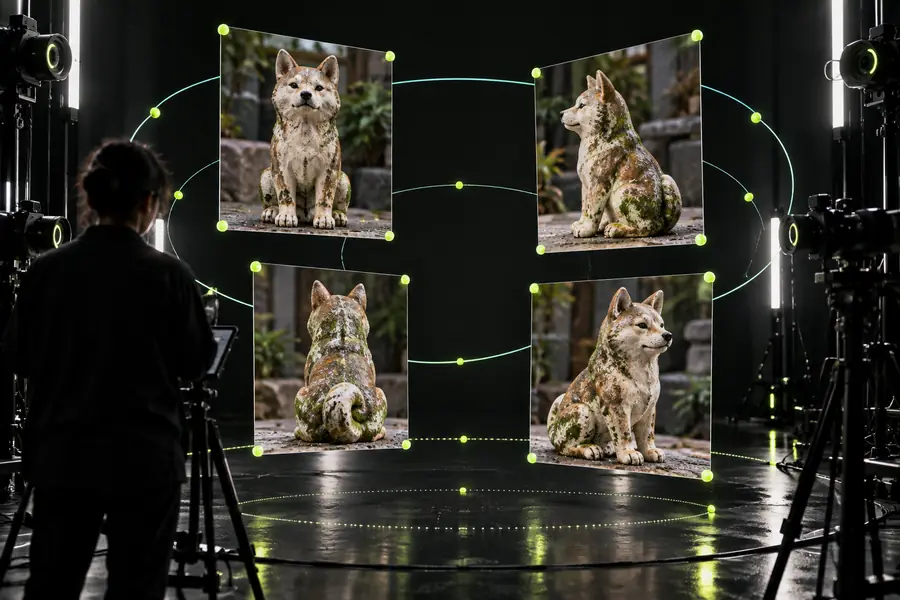
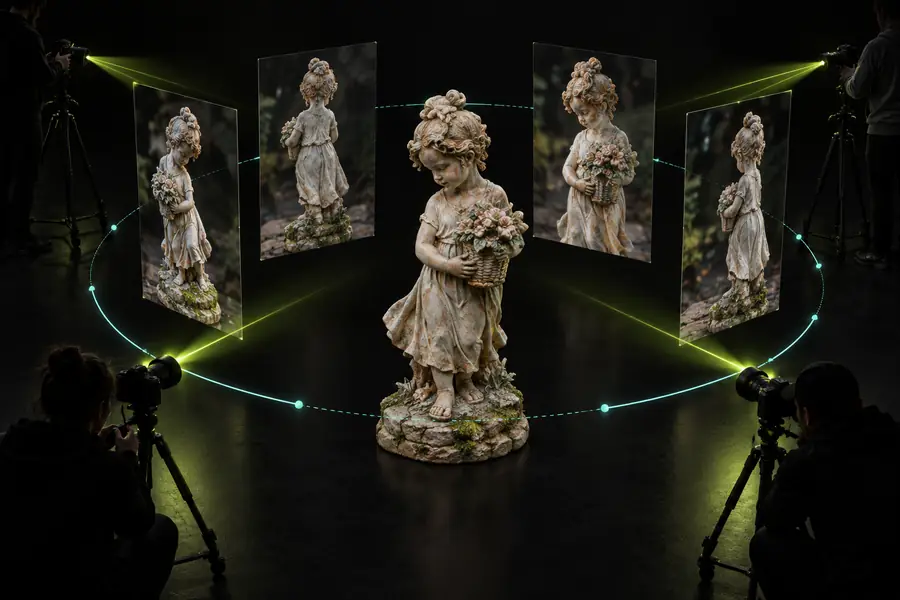
De una imagen 2D a una imagen 3D

Artista de videojuegos

Las vistas de un personaje desde distintos ángulos ayudan a establecer sus proporciones antes de ajustar la malla.

Inspecciona la topología y la escala en un editor 3D antes de preparar un OBJ para el flujo de trabajo.

imagen a OBJ 3D

Voluntario de museo

Las fotos del objeto desde varios lados registran detalles que una sola imagen no muestra.

Conserva las fotos originales junto al modelo para poder identificar las superficies inciertas.

imagen 2D a imagen 3D

Creador de utilería

Las fotos de referencia muestran el adorno frontal y la parte trasera menos visible de una pieza de utilería.

Comprueba si la malla resultante necesita reparaciones antes de incorporarla a un flujo de trabajo basado en OBJ.

imagen a OBJ 3D

El bloque de herramientas: preparación y transferencia

Antes de abrir una herramienta de modelado o reconstrucción, organiza las imágenes para que quede clara la relación entre ellas.

  1. 1

    Elige ángulos complementarios

    Reúne vistas frontales, laterales y traseras siempre que sea posible. Mantén visible el objeto completo y evita sustituirlo por otra versión.

  2. 2

    Mantén la coherencia del conjunto

    Usa una iluminación similar y mantén fija la forma del objeto. Nombra los archivos según el punto de vista para poder reconocerlos durante la importación.

  3. 3

    Comprueba la herramienta de destino

    Sigue el proceso de transferencia y comprueba qué tipos de imágenes admite. Si solo acepta una imagen o una instrucción de texto, usa las vistas restantes para compararlas manualmente en lugar de dar por hecho que se importaron.

Pasos de importación: examina el conjunto de referencias

Colección ilustrativa de fotos de referencia de una mascota
Imágenes de referencia
Llavero tridimensional ilustrativo de una mascota
Interpretación 3D

Comparación ilustrativa, no una conversión verificada de las fotos mostradas. Después de importar el modelo, gíralo y compara su silueta con todas las vistas disponibles.

Imágenes de referenciaInterpretación 3D

Pasos de importación según el método de reconstrucción

Varias fotos pueden servir de guía tanto para una reconstrucción automatizada como para el modelado manual, pero los requisitos de importación son distintos.

Reconstrucción a partir de múltiples vistas Modelado manual con referencias
Función de la imagen Las múltiples vistas aportan información sobre la geometría. Las vistas sirven de guía mientras un artista crea la geometría.
Mejor conjunto inicial Fotos superpuestas de un mismo objeto sin cambios. Vistas claras del frente, el lateral y los detalles.
Fondo Los detalles distintivos de la escena pueden ayudar a relacionar las vistas de cámara. Un fondo liso puede facilitar el trazado de las siluetas.
Cambios de cámara Capture nuevos puntos de vista sin modificar el objeto. Alinee las referencias mediante puntos de referencia visibles y proporciones.
Superficies ocultas La falta de cobertura deja partes de la geometría inciertas. El artista debe inferir o diseñar las zonas que no se ven.
Revisión final Revise los huecos, la geometría sobrante y los detalles de la superficie. Revise las proporciones, la topología y la exportación prevista.

Errores comunes de importación

Una foto adicional solo es útil si aporta información fiable sobre el mismo objeto.

1

Objetos diferentes

Las fotos de distintas versiones pueden sugerir formas contradictorias; un flujo de trabajo no puede conciliarlas de forma fiable como un solo objeto.

Qué hacer en su lugar

Separa cada versión en su propio conjunto de referencias.

2

Sin cobertura de la parte trasera

Los conjuntos centrados en la parte frontal no permiten determinar la profundidad ni los detalles de la parte trasera, aunque contengan muchas imágenes.

Qué hacer en su lugar

Captura una vista trasera o de tres cuartos, o indica que esa superficie es una estimación.

3

Escala e iluminación inconsistentes

Los recortes excesivos, los reflejos y los cambios en las sombras pueden dificultar la comparación entre vistas.

Qué hacer en su lugar

Vuelve a tomar fotos con una iluminación uniforme y el objeto completo dentro del encuadre.

4

Entrada de varias imágenes no compatible

Es posible que la herramienta de destino no acepte varias fotos a la vez. Transferir un prompt no importa por sí solo el conjunto de referencias.

Qué hacer en su lugar

Comprueba sus opciones de entrada y, si es necesario, utiliza un flujo de trabajo compatible de reconstrucción o de referencia manual.

Comprueba tus vistas antes de continuar

Describe el objeto y las vistas que tienes; después, confirma las opciones de entrada reales de la herramienta de destino. Conserva las imágenes de referencia para comprobar la forma resultante.

Empieza con una descripción más clara del objeto

  • Identifica las vistas frontal, lateral y trasera
  • Señala las superficies que no aparecen en las fotos
  • Examina el resultado desde más de un ángulo
Describe tu modelo

Preguntas frecuentes sobre la conversión a partir de varias vistas

Algunos flujos de trabajo de reconstrucción utilizan fotos superpuestas para estimar la geometría, pero la compatibilidad varía según la herramienta. Comprueba si acepta varias imágenes y examina la malla resultante para detectar zonas ausentes o deformadas.

No hay una cantidad universal: la cobertura importa más que un número arbitrario. Empieza con distintas vistas del mismo objeto sin modificar y añade fotos donde las superficies importantes sigan ocultas.

Deben mostrar el mismo objeto en el mismo estado físico. Los rasgos y puntos de referencia visibles que coinciden facilitan la comparación de proporciones entre distintas vistas.

Es posible que las fotos omitan una superficie, muestren una iluminación diferente o tengan muy poco solapamiento para el método elegido. Compara el modelo con cada vista y vuelve a tomar las imágenes que no permitan determinar bien la forma.

Crea un modelo 3D
Crea un modelo 3D