3dmodelfrom

Comparación de flujos de trabajo

Modelo 3D a partir de una imagen frente a un servicio en línea: elige tu flujo de trabajo

La comparación útil es entre crear un modelo 3D a partir de una imagen usando referencias en un programa de escritorio y comenzar con un servicio en línea que convierte imágenes en modelos 3D. Un resultado en línea puede ayudarte a probar un concepto; un flujo de trabajo manual te da control directo sobre la geometría. Ninguna de las dos opciones convierte las partes que no se ven en una sola foto en medidas verificadas.

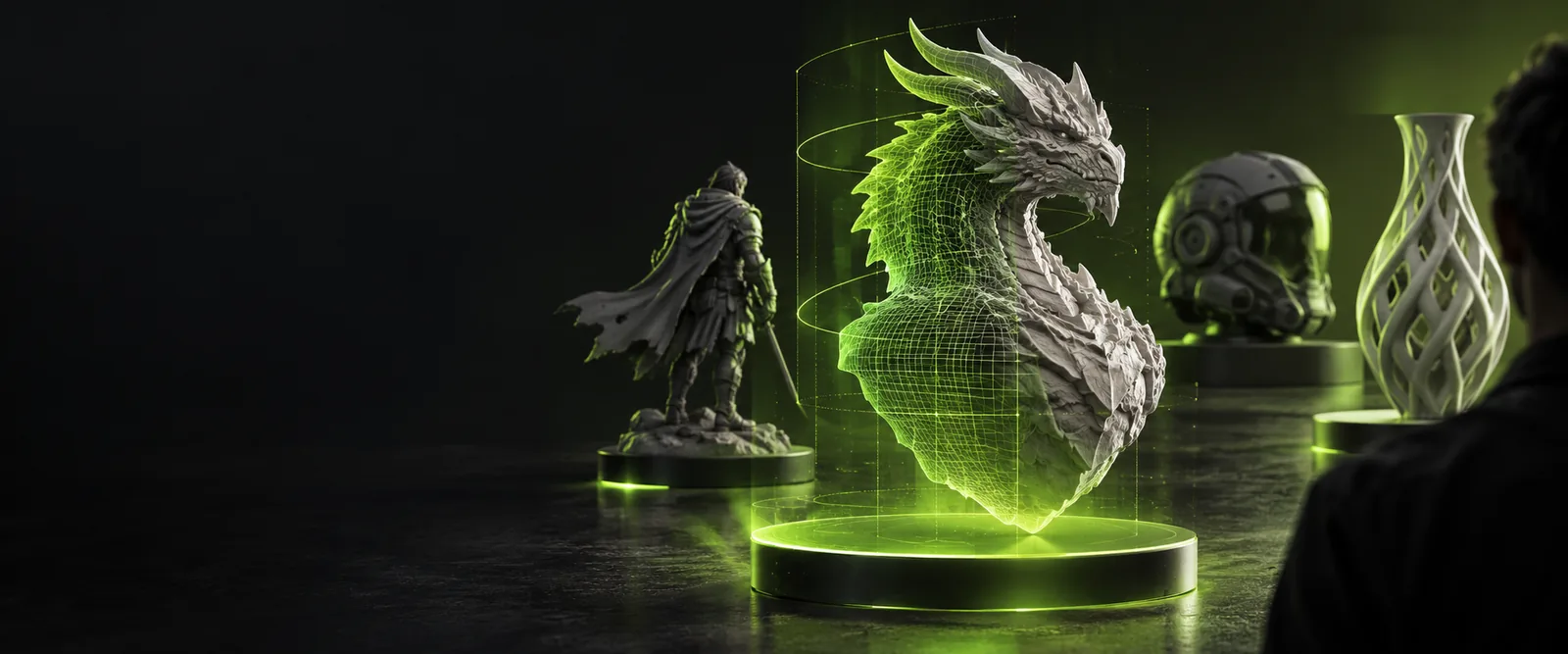
Modelo 3D estilizado que aparece en la imagen principal del sitio

Criterios de decisión

Aspecto por aspecto: rapidez, control y certeza

Evalúa ambos enfoques con la misma referencia y el mismo uso previsto. Un resultado que parece listo a primera vista y un recurso apto para producción son cosas distintas.

  1. 1

    Compara el primer resultado utilizable

    Un servicio en línea es una opción razonable para explorar siluetas cuando tienes una foto o ilustración y necesitas algo que revisar. Trabajar en un programa de escritorio requiere que coloques las formas, interpretes la profundidad y perfecciones el modelo por tu cuenta. El tiempo que importa no es solo el necesario para obtener una primera vista previa: incluye el tiempo necesario para corregir el resultado según su uso previsto.

  2. 2

    Compara el control sobre la malla

    El modelado manual te permite decidir qué aristas, superficies y proporciones crear. Con un resultado en línea, el grado de control depende de lo que proporcione cada servicio y de lo que puedas editar después. Inspecciona la malla antes de usarla para animación, renderizados de primer plano, fabricación o modelado adicional; un renderizado atractivo por sí solo no demuestra que su geometría sea adecuada.

  3. 3

    Compara lo que puede mostrar la imagen

    Una imagen muestra una proyección, no el objeto completo. En cualquiera de los dos flujos de trabajo hay que inferir las superficies ocultas, el grosor y la profundidad, a menos que aportes más referencias o medidas. En el caso de objetos reconocibles, compara varias vistas cuando sea posible e identifica como suposiciones las características desconocidas. El trabajo manual hace explícitas esas decisiones; la generación en línea puede proponértelas, pero aun así debes revisarlas.

  4. 4

    Compara los requisitos de entrega

    Pregunta qué necesita realmente la siguiente persona o aplicación: una imagen para presentación, un modelo editable, un tipo de archivo concreto o dimensiones que se puedan comprobar. Una vista previa en el navegador puede resolver la primera necesidad sin satisfacer las demás. Antes de elegir un flujo de trabajo, comprueba los formatos de salida disponibles y prueba el recurso en el software donde se utilizará.

Proyectos más adecuados

Para quién es adecuada cada opción

El mejor punto de partida depende del trabajo. Estos ejemplos se centran en lo que debe comprobarse después del primer resultado 3D, no en prometer que cualquiera de los dos métodos terminará el trabajo.

Artista conceptual

Tienes una ilustración de un personaje y quieres revisar su volumen desde otro ángulo. Un punto de partida en línea puede revelar problemas de proporción desde el principio, mientras que los ajustes manuales siguen siendo útiles para definir la silueta final.

Considera el resultado un estudio conceptual. La guía de IA para crear un modelo 3D a partir de una imagen explica la diferencia entre una forma generada plausible y una malla lista para seguir trabajando.

IA para crear un modelo 3D a partir de una imagen

Modelador en Blender

Necesitas elegir la topología, corregir la asimetría y seguir ajustando un objeto. Empieza con referencias de imágenes dentro de tu flujo de modelado o utiliza un resultado en línea solo como referencia aproximada.

Así mantienes el control directo sobre la forma. La guía sobre cómo convertir una imagen en un modelo 3D en Blender explica un proceso más metódico para pasar de la referencia a una geometría editable.

cómo convertir una imagen en un modelo 3D en Blender

Diseñador de productos

Tienes fotografías frontales y laterales de un objeto y te importa que sus proporciones coincidan entre las distintas vistas. Ni una sola vista previa generada ni un único contorno trazado permiten determinar las dimensiones ocultas.

Reúne referencias antes de perfeccionar la forma. La guía sobre cómo crear un modelo 3D a partir de varias imágenes ayuda a entender qué pueden aclarar las vistas adicionales y qué sigue requiriendo mediciones.

crear un modelo 3D a partir de varias imágenes

Integrador de recursos

Necesitas pasar un modelo a otra aplicación en lugar de presentar una imagen fija. Comprueba el archivo exportado, revisa su escala y geometría, y confirma que se abre correctamente en la aplicación de destino.

Define qué debes entregar antes de elegir un servicio. La página sobre cómo pasar de una imagen a un archivo obj 3D se centra en la entrega del archivo, sin dar por hecho que una vista previa sea un recurso editable.

de una imagen a un archivo obj 3D

Entrega práctica

Proceso de transición: de la forma inicial a un recurso comprobado

No tienes que comprometerte con una sola opción durante todo el proyecto. Empieza con una imagen clara y decide qué debería mostrar un primer resultado satisfactorio. Si pruebas una opción en línea, compara su forma con la referencia antes de dedicar tiempo a los detalles. Pasa a un editor cuando necesites corregir la geometría, añadir superficies que falten o preparar un entregable específico. Mantén la imagen original junto al modelo, examínalo desde ángulos que la imagen no mostraba y comprueba el archivo final en la aplicación de destino. 3dmodelfrom ofrece un punto de partida para explorar la creación de un modelo 3D a partir de una imagen; revisa las capacidades disponibles en el destino antes de depender de un formato de salida concreto.

Empieza con una referencia y luego comprueba el resultado

  • Guarda la imagen de referencia original para compararla.
  • Marca la geometría oculta como una suposición hasta que puedas comprobarla.
  • Prueba el archivo entregable en la aplicación en la que se utilizará.
Explora la conversión de imágenes

Preguntas sobre la comparación

Preguntas frecuentes sobre la comparación

Cambia dónde y cómo empiezas: envías una imagen de referencia a un servicio basado en el navegador en lugar de construir la forma directamente en un programa de modelado. Esto puede servir para explorar una forma, pero los controles disponibles y los archivos entregables varían según el servicio. Revisa el resultado real en lugar de dar por hecho que una vista previa en línea es un modelo terminado.

Ninguno de los dos métodos puede recuperar medidas ni superficies ocultas que no aparecen en la foto. Un resultado generado puede parecer convincente y, aun así, basarse en suposiciones distintas de las características del objeto real. Si necesitas precisión, usa otras vistas o medidas y comprueba la geometría resultante con ellas.

Empieza en línea si tu objetivo inmediato es explorar una dirección visual y puedes revisar y modificar el resultado más adelante. Empieza en Blender si el control preciso de la forma y las modificaciones posteriores son fundamentales para la tarea. También puedes usar un resultado obtenido en línea como referencia y reconstruirlo o corregirlo en Blender.

Depende de los archivos que proporcione el servicio elegido y de si tu editor puede abrirlos. Antes de contar con este traspaso, comprueba las opciones de exportación disponibles, inspecciona la malla importada y verifica su escala y orientación. Conserva la imagen original para poder identificar los cambios necesarios después de la importación.

Para crear un concepto, cualquiera de las dos opciones puede ayudarte a proponer una forma tridimensional a partir de una sola vista. Para una reconstrucción fiel, ambas se enfrentan al mismo problema de falta de información: se desconocen la parte posterior, la profundidad y los detalles ocultos. Elige la opción que te facilite más revisar y corregir esas suposiciones para tu proyecto.

Crea un modelo 3D
Crea un modelo 3D