コンセプトアーティスト
キャラクターのイラストがあり、別の角度から立体感を確認したい場合。オンラインの方法で始めれば、プロポーションの問題を早期に見つけられます。一方、最終的なシルエットの調整には手作業による編集が引き続き役立ちます。
結果はコンセプト検討用として扱いましょう。「AIで画像から3Dモデルを作成する」ガイドでは、もっともらしい生成形状と、次の作業に使えるメッシュの違いを説明しています。
ワークフローの比較
デスクトップソフトウェアで画像を参考に画像から3Dモデルを作る方法と、オンラインの画像から3Dへの変換サービスを利用する方法を比較します。オンラインで得た結果はコンセプトの検討に役立ちます。一方、手作業のワークフローなら形状を直接制御できます。どちらの方法でも、1枚の写真に写っていない部分の寸法を検証済みの数値として得ることはできません。
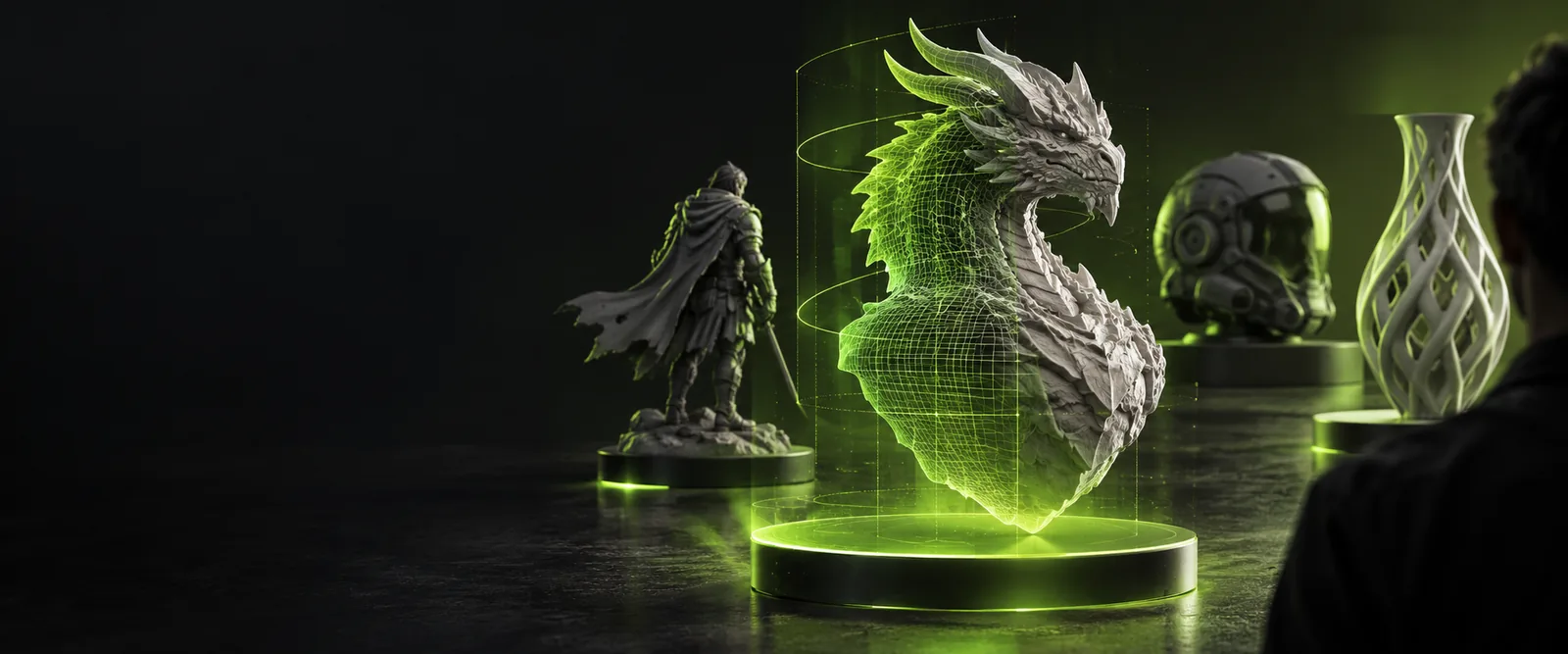
結論
ビジュアルコンセプトを検討するなら、オンラインサービスを出発点にしましょう。最初の形をすばやく得ることよりも、メッシュ、寸法、編集履歴が重要なら、手作業でのモデリングを選びましょう。
判断基準
同じ参考画像と同じ用途を基準に、両方の方法を評価しましょう。見た目のよい結果をすばやく得ることと、制作に使えるアセットを得ることは別です。
写真やイラストから確認用の形状を作り、シルエットを検討したいなら、オンラインサービスは妥当な出発点です。デスクトップソフトウェアでは、自分で形を配置し、奥行きを判断して、形状を整える必要があります。重要なのは最初のプレビューまでの時間だけではありません。目的の用途に合わせて結果を修正する時間も含めて考えましょう。
手作業でのモデリングなら、作成するエッジ、面、プロポーションを自分で決められます。オンラインで得た結果をどこまで制御できるかは、そのサービスが提供する機能と、後から編集できる範囲によって異なります。アニメーション、クローズアップのレンダリング、製作、追加のモデリングに使う前に、メッシュを確認してください。レンダリングの見栄えがよいだけでは、形状が用途に適しているとは判断できません。
1枚の画像に写っているのは物体の投影像であり、全体ではありません。参考画像や寸法を追加しない限り、どちらの方法でも、見えない面、厚み、奥行きを推測する必要があります。実在の物体を再現する場合は、可能なら複数の角度からの画像を比較し、不明な特徴は推測であると明示しましょう。手作業ではそうした判断を明確に行えます。オンライン生成では候補が提示される場合もありますが、それでも確認は必要です。
次に受け取る人やアプリケーションが実際に何を必要としているかを確認しましょう。提示用の画像、編集可能なモデル、特定のファイル形式、検証可能な寸法のどれでしょうか。ブラウザー上のプレビューは、最初の要件は満たしても、ほかの要件は満たさない場合があります。作業方法を選ぶ前に、利用できる出力形式を確認し、実際に使用するソフトウェアでアセットをテストしてください。
適しているプロジェクト
最適な出発点は作業内容によって変わります。以下の例では、どちらかの方法だけで作業が完了すると約束するのではなく、最初の3D結果を得た後に確認すべきことに焦点を当てます。
キャラクターのイラストがあり、別の角度から立体感を確認したい場合。オンラインの方法で始めれば、プロポーションの問題を早期に見つけられます。一方、最終的なシルエットの調整には手作業による編集が引き続き役立ちます。
結果はコンセプト検討用として扱いましょう。「AIで画像から3Dモデルを作成する」ガイドでは、もっともらしい生成形状と、次の作業に使えるメッシュの違いを説明しています。
トポロジーを選び、非対称性を修正し、小道具を繰り返し調整する必要がある場合。モデリング作業の中で画像を参照して始めるか、オンラインで得た結果を大まかな参考資料としてのみ使用しましょう。
形状を直接コントロールできます。「Blenderで画像から3Dモデルに変換する方法」の手順では、参考画像から編集可能なジオメトリを作る、より計画的な方法を説明しています。
物体の正面と側面の写真があり、各方向から見たプロポーションの整合性を重視する場合。生成されたプレビュー1つでも、輪郭をなぞったもの1つでも、見えない部分の寸法は確定できません。
形状を調整する前に参考資料を集めましょう。「複数の画像から3Dモデルを作成する」ガイドは、追加の視点で明確になることと、依然として計測が必要なことを整理するのに役立ちます。
静止画像を提示するのではなく、モデルを別のアプリケーションに渡す必要がある場合。実際に書き出されたファイルを確認し、スケールとジオメトリを調べ、受け渡し先で正しく開けることを確かめましょう。
サービスを選ぶ前に納品物を定義しましょう。「画像から3D OBJを作成する」ページでは、プレビューを編集可能なアセットだと決めつけず、ファイルの受け渡しに焦点を当てています。
実務での受け渡し
プロジェクト全体を通して1つの方法に決める必要はありません。鮮明な画像を用意し、最初の結果で何を確認できれば成功とするかを決めましょう。オンラインの方法を試す場合は、細部に時間をかける前に、その形状を参考画像と比較してください。ジオメトリの修正、欠けている面の追加、特定の納品物の準備が必要になったら、編集ソフトに移りましょう。元画像をモデルの横に置き、画像には写っていない方向からも確認し、最終ファイルを受け渡し先のアプリケーションでチェックしてください。3dmodelfromは、画像から3Dモデルを作る方法を試す出発点になります。特定の出力形式を前提にする前に、受け渡し先で利用できる機能を確認してください。
比較に関する質問
作業の始め方と場所が変わります。モデリングソフトで形状を直接作る代わりに、ブラウザー上のサービスに参照画像を送信します。形状の方向性を探るには便利ですが、使える調整機能や得られる成果物はサービスによって異なります。オンラインのプレビューを完成モデルと見なさず、実際の結果を確認してください。
どちらの方法でも、写真に写っていない寸法や面を復元することはできません。生成された結果がもっともらしく見えても、実物とは異なる推測に基づいている場合があります。正確さが必要なら、別の角度からの画像や寸法を用意し、それらと照らし合わせて形状を確認してください。
まず見た目の方向性を探り、後で結果を確認・修正できるなら、オンラインから始めましょう。形状を意図どおりに制御し、継続的に編集することが重要なら、Blenderから始めましょう。オンラインの結果を参考にして、Blenderで作り直したり修正したりすることもできます。
選んだサービスが実際に提供するファイルと、使用するエディターでそれらを開けるかどうかによります。この受け渡しを前提にする前に、利用できる書き出し形式を確認し、読み込んだメッシュを調べ、スケールと向きを確かめてください。読み込み後に必要な修正を見つけられるよう、元の画像も残しておきましょう。
コンセプト制作なら、どちらの方法でも1つの視点から立体的な形状を考えるのに役立ちます。忠実に再現したい場合は、どちらも情報不足という同じ問題に直面します。背面や奥行き、隠れた細部が分からないためです。プロジェクトに合わせて、そうした推測を確認・修正しやすい方法を選んでください。