コンセプトアーティスト
アーティストがキャラクターのスケッチをもとに、細部のモデリングに取りかかる前に立体的な見え方を探りたい場合があります。
大まかな3D化によって比率や視点を試し、不確かな特徴は手作業で修正できます。
画像から3Dモデルとは、2次元の画像を3次元で表現したものです。この検索での「無料」は、利用条件や費用に関する疑問を表しており、無料で使えるという保証ではありません。画像をアップロードしたり、使えるファイルが得られると期待したりする前に、ツールの最新の利用条件を確認してください。
画像から得られるのは目に見える手がかりであり、寸法がすべてわかるわけではありません。最初に生成されたモデルは、確認や編集が必要になることもある推定結果として扱ってください。
正面から撮った写真1枚では、物体の背面、底面、内部はわかりません。生成された画像から3Dモデルでは、それらの面を推定する必要があるため、元の物体と一致しない場合があります。
代わりにできること
使用するツールが対応していれば別の角度から撮った画像を追加するか、見えない部分を手動でモデリングしてください。
縮尺や測定済みの基準がなければ、ピクセルから実物の大きさを確実に割り出すことはできません。もっともらしい形でも、寸法が正確な複製とは限りません。
代わりにできること
造形に使用する前に対象物を測定し、3Dエディターで縮尺を確認してください。
薄い部分、反射する素材、複雑な輪郭、背景の雑多なものによって、形状が破綻したり、細部の位置がずれたりすることがあります。プレビューがよく見えても、そのメッシュを問題なくプリントしたりアニメーションに使ったりできるとは限りません。
代わりにできること
最終的な制作に使うソフトウェアで、トポロジー、表面、厚みを確認してください。
「無料」とは、無制限に使えることではなく、試用版、制限付きのエクスポート、プレビューへのアクセスを指す場合があります。条件はツールによって異なり、時間の経過とともに変わることもあります。
代わりにできること
選んだツールのアップロード、エクスポート、利用に関する条件を確認してください。
画像から3Dモデルを作る方法はさまざまですが、基本的には画像から得た視覚情報を、編集可能な立体表現に変換します。
被写体が背景とはっきり区別できる、明るく照らされた画像から始めましょう。輪郭が明確だと見えている形を解釈しやすくなりますが、フレームの外にある細部までは補えません。
このワークフローでは、画像から奥行き、立体感、外観を推定します。画像から3Dモデルは、ある角度からは参照画像によく似ていても、別の角度からは異なって見える場合があります。
結果を回転させ、隠れていた面、比率、表面の品質を確認します。レンダリング、プロトタイプ、その他の用途に適しているか判断する前に、必要に応じてメッシュやテクスチャを調整しましょう。
どこから始めるのがよいかは、ブラウザーからの利用、追加の参照画像、特定のファイル形式のどれが必要かによって異なります。
変換前後の比較から、重要な違いがわかります。参照画像は1つの視点を記録しますが、3Dプレビューは別の角度からも見られるオブジェクトを表します。
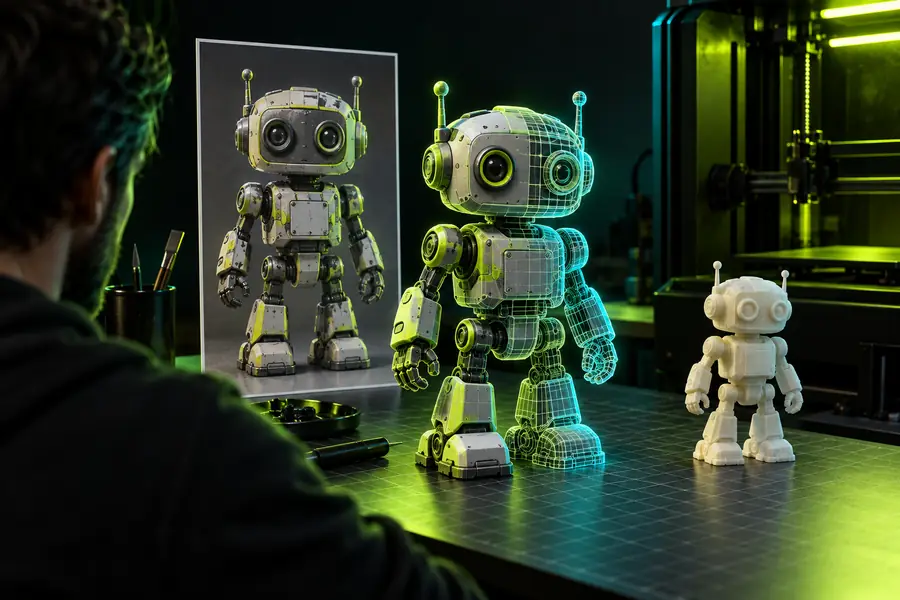
プレビューで見えている形を判断したら、ほかの角度からも確認しましょう。画像を並べて比較するだけでは、メッシュの品質、正確な縮尺、どの部分が推定されたかまではわかりません。
参照画像3Dプレビュー画像から3Dモデルの用途は人によって異なります。必要な仕上げ作業の量は、初期段階のビジュアルコンセプトとして使うか、技術的な成果物として使うかによって変わります。
アーティストがキャラクターのスケッチをもとに、細部のモデリングに取りかかる前に立体的な見え方を探りたい場合があります。
大まかな3D化によって比率や視点を試し、不確かな特徴は手作業で修正できます。
建築ビジュアライザーは、建物の写真を空間コンセプトの出発点となる参考資料として使いたいと考えています。
その結果は建物の形やボリュームを伝えるのに役立つかもしれませんが、正確な形状を作るには寸法の入った図面が必要です。
学習者は参考画像をモデルに変換し、それを確認・修正する練習をしたいと考えています。
推定された形状を編集することで、奥行きやトポロジー、1つの視点から分かることの限界を学べます。
画像から3Dモデルは、寸法を再現するよりも形を探りたいときの出発点として役立ちます。利用可能なワークフローを開いて現在の利用条件を確認し、結果を参考画像や用途と照らし合わせて検討しましょう。
通常は、工程の少なくとも一部について料金を支払わずに、画像から3Dモデルを作成したいという意味です。ただし、「無料」だけでは何が含まれるかは分かりません。画像のアップロード、生成、プレビュー、ファイルのエクスポートには、それぞれ異なる条件が適用される場合があります。利用するツールの現在の条件を確認してください。
1枚の写真を3D化の基礎にすることはできますが、すべての面が写っているわけではありません。背面、底面、内部は推定するか、別途作成する必要があります。見えない部分まで正確だと思い込まず、結果を回転させて確認してください。
いいえ。プレビューは結果の見た目を示すものです。一方、編集可能なモデルには、対応するアプリケーションで開いて作業できる形状データが必要です。その後の編集やエクスポートを計画する前に、ワークフローで実際に何が提供されるか確認してください。
必ずしもそうとは限りません。見た目だけでは、実際の寸法、十分な壁の厚さ、プリントに適した形状かどうかは確認できません。精度が重要な箇所は対象物を採寸し、製作前に3Dプリントのワークフローでモデルを確認してください。
異なる角度からの写真は、1枚の画像では見えない表面を確認する手がかりになります。ただし、選んだ制作方法が複数の参照画像に対応し、それらを活用できる場合に限ります。また、丁寧な確認の代わりにはなりません。照明が一定で、被写体がはっきり見える写真なら、参照画像を解釈しやすくなります。