コンセプトアーティスト
描かれた小道具には正面しか示されていません。アーティストは、斜めから見ても輪郭が伝わるかを確かめたいと考えています。
立体的な解釈を使って形状を検討し、画像から3d objへのワークフローで編集可能な成果物を確認します。
入力から出力まで
2d画像から3d画像へのワークフローでは、平面の参照画像をもとに奥行きや立体感、異なる視点を表現します。得られるのは編集可能な3Dモデルではなく、立体的に見える画像かもしれません。始める前に、必要な出力を決めておきましょう。
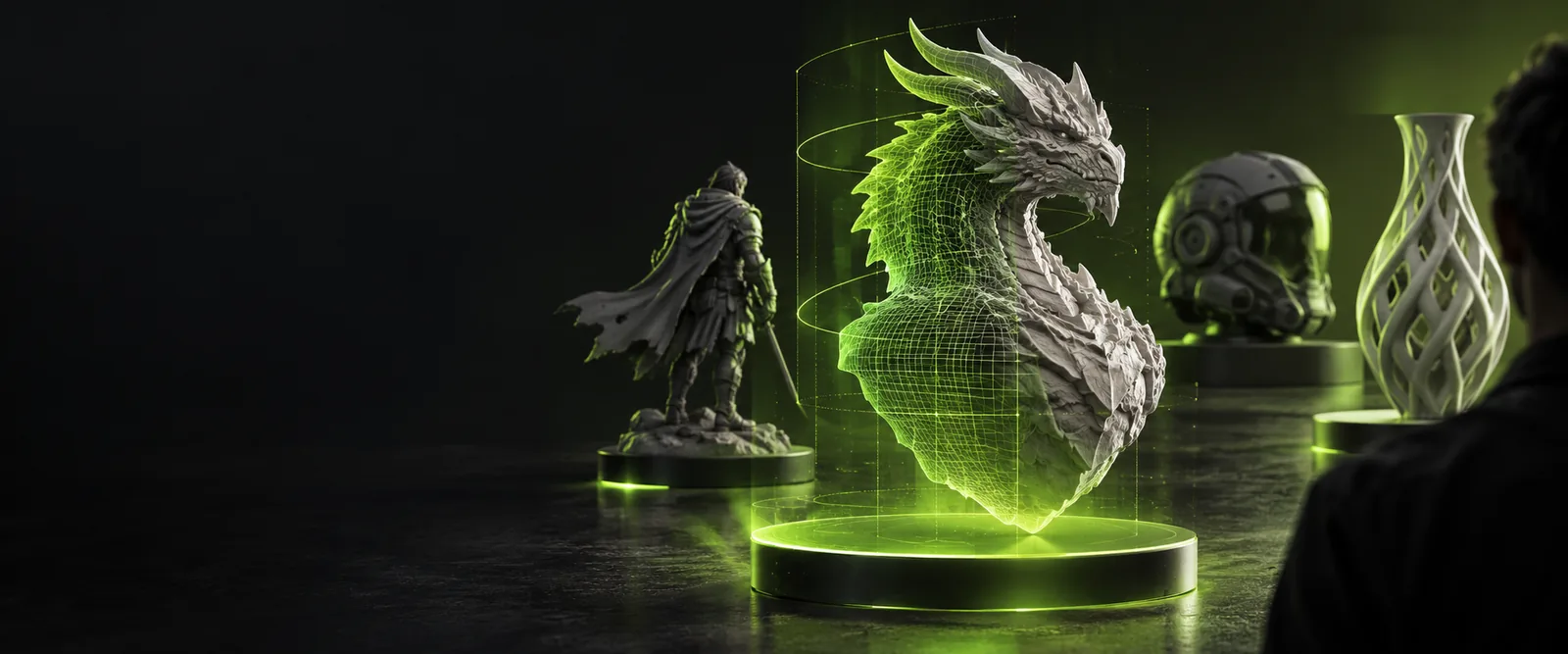
目指すのは平面画像を立体的に解釈することであり、写っていない部分の形状を自動的に確定することではありません。見た目の印象より納品形式が重要な場合は、目的に合う別のワークフローを選びましょう。
立体的な視点があれば、モデリングを始める前に比率や奥行きについて検討できます。何を確実には表現できないかを見極めることも、同じくらい重要です。
描かれた小道具には正面しか示されていません。アーティストは、斜めから見ても輪郭が伝わるかを確かめたいと考えています。
立体的な解釈を使って形状を検討し、画像から3d objへのワークフローで編集可能な成果物を確認します。
1枚の製品写真では、背面や底面、正確な厚みが分かりません。
推定した形状を設計上の決定として扱う前に、側面と背面の参照画像を集めましょう。
キャラクターのスケッチは、細部を造形する前に立体感を手早く確認する必要があります。
まず見た目の奥行きを確認し、次にそのプレビューと、画像から3D objで得られる使用可能なメッシュを区別します。
ある物体が、異なる角度から撮影された複数の写真に写っています。
提案する形状が1枚の画像の影だけに依存しないよう、それらの写真を比較します。
変換は、すべてのピクセルが形状になるという保証ではなく、短い確認サイクルとして捉えましょう。
輪郭が見える、十分に照らされた物体から始めましょう。雑然とした背景から物体を区別し、カメラに写っていない面を把握します。
対象物、主な輪郭、重要な奥行きの手がかりを指定します。画像の入力に対応している場合は、送信前に提携先サイトで要件を確認してください。
比率の変化、推測で補われた背面、構造と誤認された影がないか確認します。後工程で使用する前に、出力が画像なのか編集可能なモデルなのかを確かめてください。
これらの違いを理解すれば、見た目の奥行きを完全な形状と取り違えずに、2D画像から3D画像への変換結果を評価できます。
| 平面の参照画像 | 立体的に見える結果 | |
|---|---|---|
| 見えている面 | カメラが捉えた面のみ | 元の視点では見えない面も示唆される場合がある |
| 奥行き | 遠近法、陰影、重なりによって暗示される | より明示的に表現されるが、推定による場合がある |
| 見えない背面 | 記録されていない | 参照画像から検証されたものではなく、推測されたもの |
| 表面のディテール | 画像が鮮明な部分では直接確認できる | 再構築された部分や新たに表示される部分では変わる場合がある |
| 視点 | 元のカメラアングルに固定される | ワークフローが対応していれば、別の角度を表示できる場合がある |
| 編集可能なジオメトリ | 画像には含まれていない | 別途確認が必要。レンダリング画像はメッシュではない |
正面からの画像1枚には、背面の形状を直接示す情報はありません。もっともらしい背面を作れても、実際とは異なる可能性があります。
代わりにできること
側面や背面の正確さが重要な場合は、それらの参照画像を用意してください。
遠近法やレンズの歪みにより、通常の写真1枚から寸法を割り出すのは困難です。
代わりにできること
既知の寸法を提示し、それを基準に比率を確認してください。
奥行きがあるように見える画像でも、編集可能な頂点や面を持たない平面画像のままである場合があります。
代わりにできること
インポートや製作の手順を計画する前に、実際の出力形式を確認してください。
鮮明な参照画像と、確認したい形状の簡潔な説明を用意してください。提携サイトで利用できる入力形式と出力形式を確認し、結果を元の画像と比較しましょう。
必ずしもそうではありません。立体的に見えても、結果は平面のレンダリング画像である場合があります。モデルが必要なら、編集可能なジオメトリが実際に提供されるか確認してください。
いいえ。正面からの画像には背面が写っていないため、背面の細部は推測するしかありません。別の角度からの画像があれば、その推測を判断しやすくなります。
輪郭がはっきりした、鮮明で明るい参照画像なら、見えている形状を把握しやすくなります。濃い影や反射、背景の雑多な要素は、物体の一部と見間違えることがあります。
輪郭や見えている細部を元画像と比較し、新たに表示された面に根拠のない推測が含まれていないか確認してください。次のステップで回転や編集が必要なら、別の画像だけでなくモデルを受け取っているか確認しましょう。