3dmodelfrom

Bildbasierte Modellierung

Workflow für die KI-gestützte Erstellung eines 3D-Modells aus einem Bild planen

Ein KI-gestützter Workflow kann eine Bildvorlage in einen Ausgangspunkt für ein 3D-Asset verwandeln. Das Bild zeigt nur die sichtbaren Bereiche; das Modell muss verdeckte Flächen, Tiefe und Proportionen erschließen. Prüfen Sie daher das Ergebnis, statt es als maßgetreue Kopie zu betrachten.

Nach dem Öffnen verfügbare Eingaben prüfen
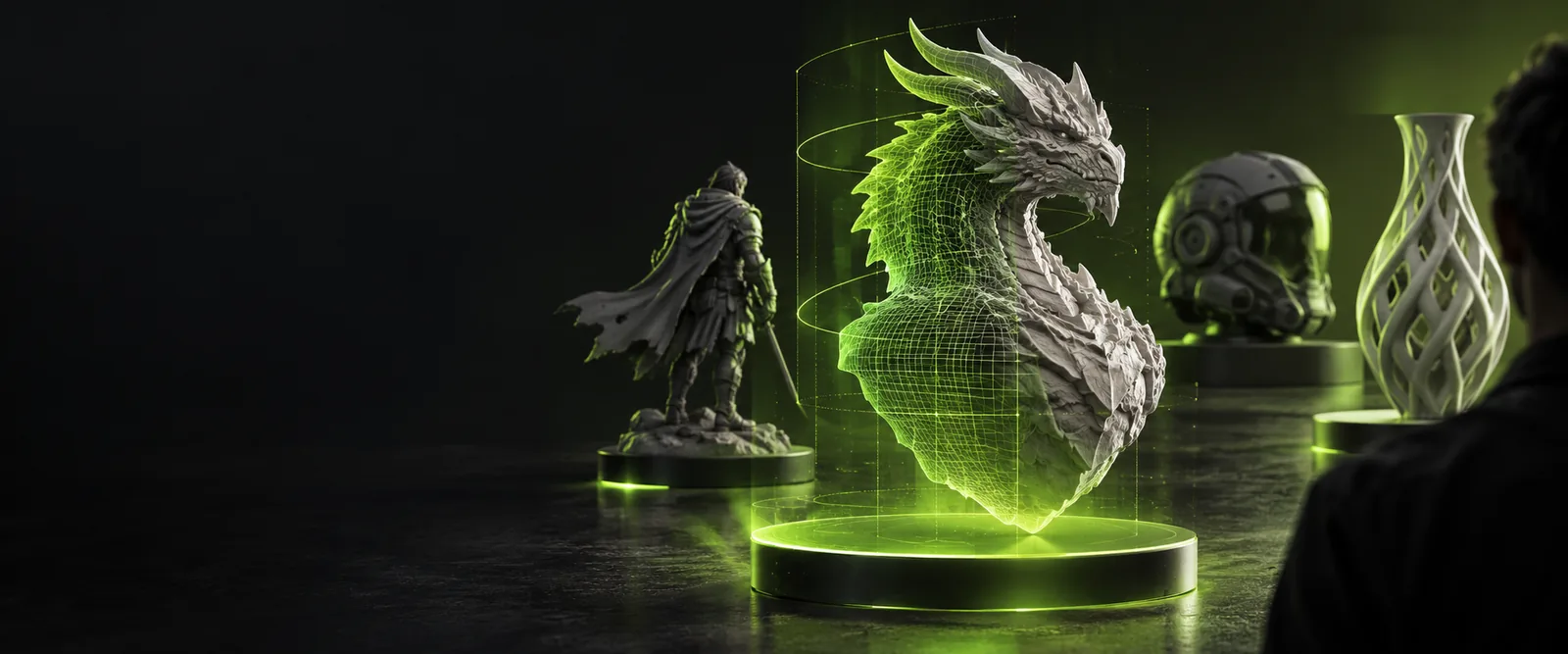
Illustrative 3D-Objektdarstellung für einen bildbasierten Modellierungsworkflow

Voraussetzungen

Beginnen Sie mit einem klar erkennbaren Motiv, gleichmäßiger Beleuchtung und einer Ansicht, die mehr als nur die Vorderseite zeigt. Wählen Sie den Workflow nach dem Asset, das Sie tatsächlich benötigen, nicht nur nach dem Bild, das Sie haben.

Concept Artist

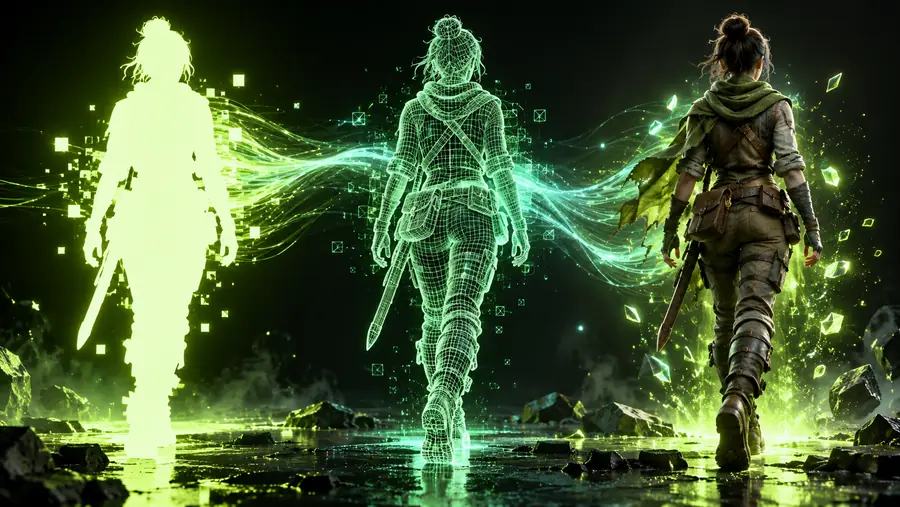
Ein gemaltes Charakterkonzept benötigt eine grobe Volumenstudie, bevor die detaillierte Modellierung beginnt.

Nutzen Sie das Ergebnis, um Silhouette und Tiefe auszuloten, und verfeinern Sie die Anatomie anschließend von Hand; eine einzelne Ansicht kann die Rückseite eines Kostüms nicht zeigen.
2d-Bild in 3d-Bild umwandeln

Requisitendesigner

Ein Produktfoto zeigt die Form eines kleinen Objekts, aber nicht seine Unterseite.

Beginnen Sie mit einer klaren Dreiviertelansicht und planen Sie Zeit ein, um die ergänzte Unterseite und alle dünnen Teile zu prüfen.

Mehrere Bilder zu einem 3D-Modell

Game Artist

Ein Referenzbild dient als Vorlage für eine texturierte Requisite in einer Spielszene.

Betrachten Sie die generierte Geometrie als Entwurf; Topologie, Materialien und Exportanforderungen müssen noch geprüft werden.

Bild in 3D-obj umwandeln

Innenraumvisualisierer

Ein Raumfoto ist vorhanden, aber Maße und verdeckte Wände sind unbekannt.

Verwenden Sie das Bild für einen visuellen Blockout, nicht als Ersatz für einen maßgenauen Grundriss.

Raumbild in 3D umwandeln

Ein vollständiger Durchlauf

Bei einer Keramik-Vogelfigur ist das Ziel eine erkennbare erste 3D-Form – keine produktionsreife Nachbildung.

  1. 1

    Referenz vorbereiten

    Wählen Sie ein scharfes Foto aus einer Dreiviertelperspektive, auf dem die ganze Figur zu sehen ist. Entfernen Sie nach Möglichkeit störende Elemente im Hintergrund und halten Sie fest, welche Merkmale wichtig sind: runder Körper, kurzer Schnabel und bemalte Flügel.

  2. 2

    Gewünschtes Ergebnis beschreiben

    Öffnen Sie das Erstellungsziel und prüfen Sie, welche Bildeingaben es akzeptiert. Falls eine Bildoption verfügbar ist, laden Sie die Referenz hoch und beschreiben Sie den Vogel als freistehende Figur statt als flaches Relief. Andernfalls verwenden Sie die Beschreibung als Ausgangspunkt.

  3. 3

    Prüfen und überarbeiten

    Drehen Sie das entstandene 3D-Modell aus Bildreferenz, falls eines erstellt wurde. Prüfen Sie den nicht sichtbaren Flügel, die Unterseite und den Schnabel. Präzisieren Sie mehrdeutige Details oder wechseln Sie zu einem Modellierungsprogramm, wenn die Geometrie gezielt korrigiert werden muss.

Optionen im Überblick

KI-gestützte Rekonstruktion und manuelle Modellierung lösen unterschiedliche Teile desselben Problems. Keine der beiden Methoden kann aus einem einzelnen Foto Oberflächen sichtbar machen, die darauf nicht erfasst wurden.

KI-gestützter erster Entwurf Manuelle Modellierung nach Referenz
Geeignetes Ausgangsmaterial Eine klare, freigestellte Ansicht eines eindeutig erkennbaren Motivs Referenzbilder sowie Maße oder Entwurfsnotizen
Ausgangsform Aus sichtbaren Hinweisen im Bild abgeleitet Vom Künstler gezielt erstellt
Verdeckte Flächen Geschätzt und fehleranfällig Nach Bedarf entworfen oder vermessen
Kontrolle der Proportionen Erfordert Prüfung und gegebenenfalls Überarbeitung Kann direkt anhand von Referenzen festgelegt werden
Topologie Muss auf die vorgesehene Weiterverwendung geprüft werden Kann von Anfang an für diese Verwendung geplant werden
Geeignet für Erkundung eines visuellen Konzepts oder eines groben Assets Erstellung kontrollierter Geometrie nach Vorgaben

Referenz versus Interpretation

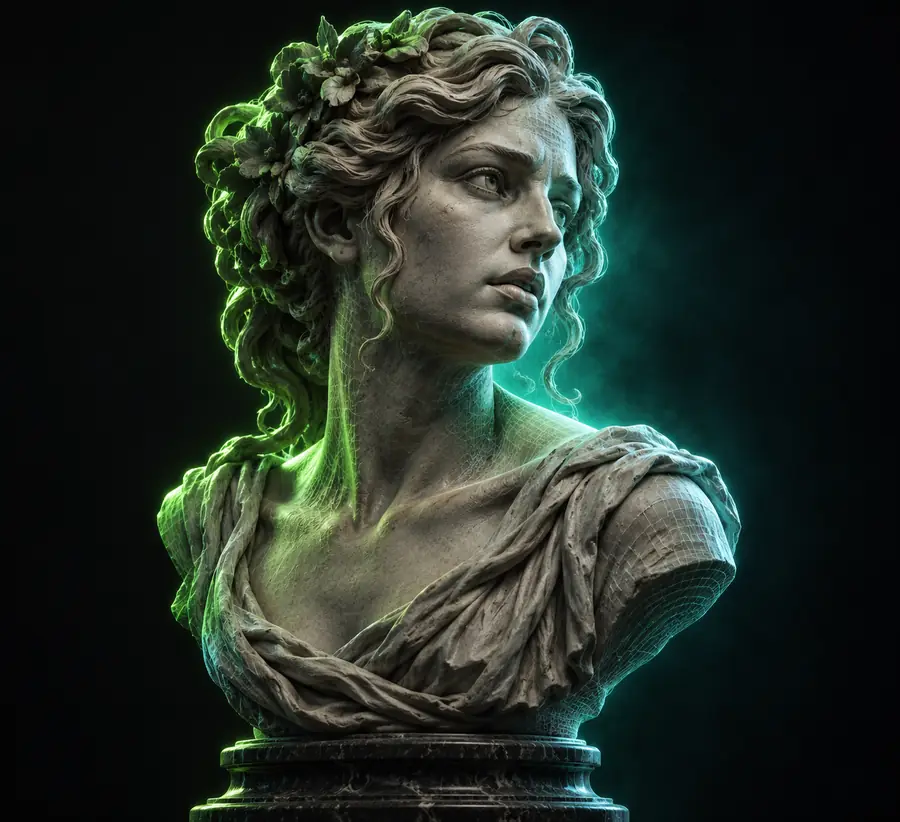
Referenzbild einer skulptierten Büste
Referenzbild
Illustrative dreidimensionale Vorschau einer Büste
Illustrative 3D-Vorschau

Dieses Bildpaar veranschaulicht den Übergang von einer flachen Referenz zu einer betrachtbaren Form; es belegt weder eine exakte Geometrie noch Abmessungen oder ein garantiertes Ergebnis für Ihr Bild.

ReferenzbildIllustrative 3D-Vorschau

Was nicht funktioniert

Die häufigsten Probleme entstehen durch fehlende visuelle Informationen, nicht durch zu wenig Details im Prompt. Planen Sie einen Korrekturschritt ein, bevor Sie ein Ergebnis in einem größeren Projekt verwenden.

1

Nicht sichtbare Geometrie

Ein Bild, das ein Objekt nur von vorn zeigt, gibt weder seine Rückseite noch seine Unterseite oder sein Inneres vor. Jedes 3D-Modell aus Bild muss für diese Bereiche Annahmen treffen.

Was Sie stattdessen tun können

Sammeln Sie Ansichten von der Seite und von hinten oder modellieren Sie nicht sichtbare Teile manuell.

2

Präzise Abmessungen

Ein Foto ohne bekannten Maßstab liefert keine verlässlichen Abmessungen in der realen Welt, selbst wenn die entstandene Form überzeugend aussieht.

Was Sie stattdessen tun können

Ergänzen Sie Maße oder eine Maßstabsreferenz und überprüfen Sie die Abmessungen in einer Modellierungsanwendung.

3

Feine und überlappende Details

Transparentes Material, Haare, Drähte und Objekte, die sich überkreuzen, lassen sich nur schwer als getrennte Oberflächen erkennen.

Was Sie stattdessen tun können

Verwenden Sie eine einfachere Vorlage oder isolieren und überarbeiten Sie filigrane Merkmale nach dem ersten Durchgang.

4

Qualität eines sofort einsetzbaren Assets

Eine überzeugende Vorschau belegt weder eine saubere Topologie noch geeignete Materialien oder die Kompatibilität mit einem bestimmten Export-Workflow.

Was Sie stattdessen tun können

Prüfen Sie das Mesh und testen Sie es in der Anwendung, in der es verwendet werden soll.

Nutzen Sie eine klare Vorlage als Ausgangspunkt

Wählen Sie ein klar erkennbares Objekt, halten Sie fest, welche Merkmale erhalten bleiben müssen, und prüfen Sie die verfügbaren Erstellungsoptionen am Zielort. Eine Referenz für ein 3D-Modell aus Bild ist besonders nützlich, wenn Sie das Modell drehen, unsichere Bereiche erkennen und entscheiden können, was manuell bearbeitet werden muss.

Beginnen Sie mit einem Bild, das Sie beurteilen können

  • Bevorzugen Sie klare Dreiviertelansichten
  • Prüfen Sie verdeckte Oberflächen
  • Überprüfen Sie die Geometrie vor der Weiterverwendung
3D-Erstellung entdecken

FAQ

KI-gestützte Tools können aus einem Bild eine dreidimensionale Form ableiten. Das Ergebnis ist jedoch eine Interpretation und kein Scan des ursprünglichen Objekts. Oberflächen, die die Kamera nicht erfasst hat, müssen geschätzt oder später korrigiert werden.

Ein scharfes, gut beleuchtetes Bild mit einem einzelnen, klar abgegrenzten Motiv liefert dem Workflow mehr Anhaltspunkte für die Form. Eine Dreiviertelansicht zeigt oft mehr Tiefe als eine Frontalansicht, zusätzliche Vorlagen können aber dennoch helfen.

Erwarten Sie keine exakte Übereinstimmung bei den Proportionen, der nicht sichtbaren Geometrie oder kleinen Oberflächendetails. Vergleichen Sie das Ergebnis aus mehreren Blickwinkeln mit der Vorlage, insbesondere bevor Sie es für ein Spiel, ein Rendering oder ein physisches Objekt verwenden.

Ein optisch überzeugendes Modell ist nicht automatisch druckbar. Prüfen Sie vor dem Drucken Maßstab, Wandstärke, geschlossene Volumen und die Integrität des Meshs in einer Software zur Druckvorbereitung.

Oft ja. Die Nachbearbeitung kann das Korrigieren ergänzter Oberflächen, das Anpassen der Proportionen, das Überarbeiten feiner Details oder das Vorbereiten von Topologie und Materialien für den vorgesehenen Einsatz des Modells umfassen.

3D-Modell erstellen
3D-Modell erstellen