De imagem a malha
Uma maneira prática de aprender a converter uma imagem em um modelo 3D no Blender
Para aprender a converter uma imagem em um modelo 3D no Blender, comece tratando a imagem como referência, não como um conjunto completo de medidas. Este guia mostra como criar um objeto simples com um contorno bem definido, adicionar profundidade, examinar os lados que não aparecem na imagem e corrigir problemas comuns na malha.
Pré-requisitos
Reúna uma imagem de referência adequada e escolha um primeiro projeto simples antes de abrir o Blender.
- IA para criar modelo 3D a partir de imagem Compare a modelagem no Blender guiada por referência com um ponto de partida assistido por IA.
- modelo 3D a partir de várias imagens Veja por que ângulos adicionais facilitam a avaliação das superfícies ocultas.
- modelo 3D a partir de imagem em OBJ Veja o que verificar quando o resultado desejado é um arquivo OBJ.
Etapas numeradas
Use este processo de três etapas para criar um objeto simples, uma silhueta ou um busto. Salve um novo arquivo do Blender antes de começar para manter a referência e as decisões de modelagem juntas.
-
1
Posicione e alinhe a referência
Escolha uma imagem nítida, com contorno fácil de identificar e pouca distorção de perspectiva. No Blender, mude para a vista ortográfica frontal com Numpad 1 e adicione a imagem por meio de Add, Image, Reference. Mova-a e ajuste sua escala até que o objeto fique centralizado perto da origem da cena. Se o objeto foi fotografado em ângulo, não trace seu contorno como se a foto mostrasse uma vista frontal direta: a perspectiva altera as larguras aparentes e pode deixar a malha final assimétrica. Mantenha a referência visível durante a modelagem, mas não confunda pixels com medidas confiáveis.
-
2
Crie uma malha básica
Adicione um cubo, plano ou outra forma primitiva que corresponda aproximadamente ao volume do objeto. No Edit Mode, mova os vértices para reproduzir primeiro o contorno geral; use a extrusão para dar profundidade a uma silhueta plana. Para um objeto aproximadamente simétrico, modele um lado e use um modificador Mirror, verificando se os vértices centrais se encontram corretamente. Trabalhe dos volumes maiores para os detalhes menores, em vez de contornar cada mudança de cor na fotografia. Alterne com frequência para as vistas lateral e em perspectiva: a referência frontal pode parecer convincente mesmo quando a malha quase não tem profundidade realista.
-
3
Refine e examine o resultado
Ajuste a espessura, as inclinações e a parte de trás do objeto usando outras vistas ou suposições razoáveis. Adicione geometria de suporte apenas onde ela melhorar a forma. Aplique sombreamento suave, se adequado, e verifique se as arestas que devem permanecer definidas continuam assim. No Edit Mode, selecione a malha e recalcule as normais com Shift+N se o sombreamento das faces parecer incorreto. Examine o modelo por todos os lados, confira sua escala e origem e salve o projeto do Blender. Antes de exportar, determine se o destino precisa apenas da geometria ou também de materiais e texturas; essas verificações são separadas.
Erros comuns e soluções
Uma boa correspondência na vista frontal é apenas o primeiro teste. Compare a referência com o resultado modelado e depois gire o modelo para revelar problemas que a imagem original não mostra.
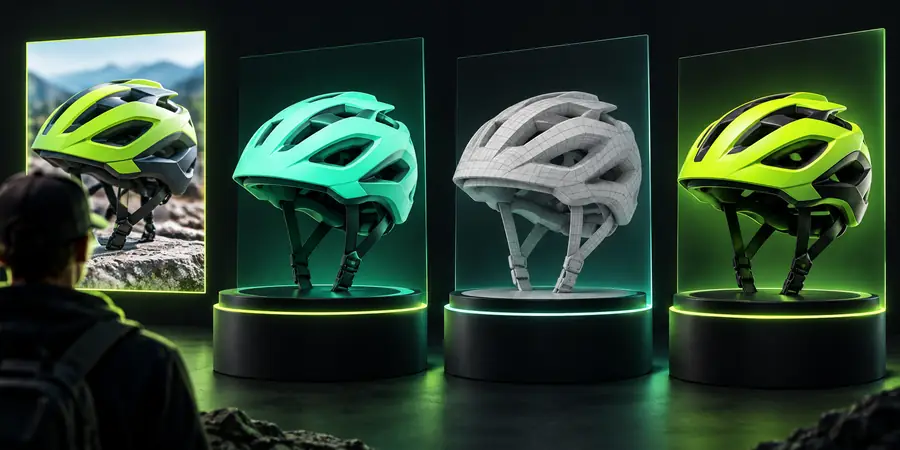
Se o modelo parecer plano, adicione ou remodele o volume visto de lado em vez de acrescentar detalhes à superfície. Se parecer esticado, reveja o alinhamento com a referência e as proporções. Um sombreamento escuro ou irregular pode indicar normais invertidas ou faces sobrepostas; inspecione a malha antes de alterar os materiais. Uma única referência não permite verificar a parte de trás nem a parte de baixo, então trate essas áreas como interpretações, não como reconstruções exatas.
Referência visívelInterpretação modeladaDicas avançadas
Quando a forma básica estiver pronta, reúna vistas laterais e traseiras, se possível, ou esboce as vistas ausentes antes de refinar a malha. Use o modificador Mirror ao modelar objetos simétricos, mas inspecione a junção central e desative-o para detalhes que sejam realmente assimétricos. Guarde uma versão sem modificações antes de aplicar modificadores ou fazer grandes alterações na topologia. Se pretende adicionar texturas ao objeto, diferencie os detalhes pintados na imagem das alterações que devem fazer parte da geometria. Ao pensar em como converter uma imagem em um modelo 3D no Blender para um objeto complexo, divida-o primeiro em formas principais separadas; uma fotografia serve de guia para as proporções visíveis, não de projeto automático. Você também pode explorar um fluxo de trabalho separado de criação 3D e, depois, avaliar o resultado com as mesmas verificações da referência e da vista lateral.
Transforme uma referência em um ponto de partida melhor
- Confira as vistas frontal, lateral e em perspectiva
- Guarde uma cópia antes de grandes alterações
- Trate as superfícies não visíveis como decisões de design
Perguntas frequentes sobre o tutorial
Não com as etapas de modelagem por imagem de referência deste guia. Uma imagem pode orientar a forma visível, mas não fornece informações confiáveis sobre superfícies ocultas ou espessura. Você precisa modelar essas áreas, fornecer mais vistas ou tomar decisões de design fundamentadas.
Use uma imagem nítida, com o objeto sem obstruções e um contorno fácil de identificar. Uma vista frontal ou lateral com pouca distorção de perspectiva é mais simples de seguir do que uma fotografia feita com lente grande-angular. Vistas correspondentes do mesmo objeto ajudam a estimar a profundidade de forma mais consistente.
Talvez você tenha reproduzido a silhueta frontal sem criar profundidade suficiente. Mude para uma vista lateral e ajuste os volumes principais antes de adicionar detalhes. Verifique também se a perspectiva da fotografia fez as partes mais próximas parecerem maiores do que realmente são.
Comece com um plano quando o objeto tiver um contorno simples que você pretende extrudar. Um cubo ou outra forma primitiva costuma ser mais fácil para um objeto com volume considerável. As duas abordagens funcionam, desde que você continue verificando a malha em outras vistas além da referência.
Inspecione a malha para identificar faces ausentes, sobreposições indesejadas, normais invertidas e uma origem ou escala inadequada. Salve o projeto do Blender antes de exportar para poder revisá-lo depois. Escolha o formato de exportação conforme os requisitos do aplicativo de destino e verifique os materiais ou as texturas separadamente da geometria.